本文选自付费邮件通讯「iPad Power User 」,这是一份聚焦 iPad、iPadOS 与个人生产力的邮件通讯产品,通过不断探索与生活、工作息息相关的数字工具与方法论,为订阅读者提供中文互联网领域最优质的数字工具使用技巧、应用(服务)推荐以及数字化思考,欢迎试读 、订阅 。
相比于之前几年(比如 2020 )只关注 iPad 平台的应用,今年我把选择应用的标准放在「服务的入口」。在我看来,现在纯碎的工具已无意义,一款应用的体验,不仅局限在功能、UI,还连同其所连接的数据、服务、生态,构成了一个整体。
因此,2021 年的年度十大应用,不止于 iPadOS/iOS 领域,它更像是一系列横跨操作系统与硬件平台的服务清单。与所有榜单一样,这份榜单一定延续主观视角,如果这份榜单上的应用不是您心中的选择,请坚定相信自己的品味。
语音备忘录
语音笔记是我在 2021 年开始全面实践的新流程,期间我尝试了多种录制语音的工具,最终还是决定使用 iOS/iPadOS 自带的语音备忘录,它不仅免费,还拥有苹果生态体系里的跨平台能力,基于 iCloud 的数据同步服务,使得用户可以通过任意一台苹果设备快速录制、整理音频。
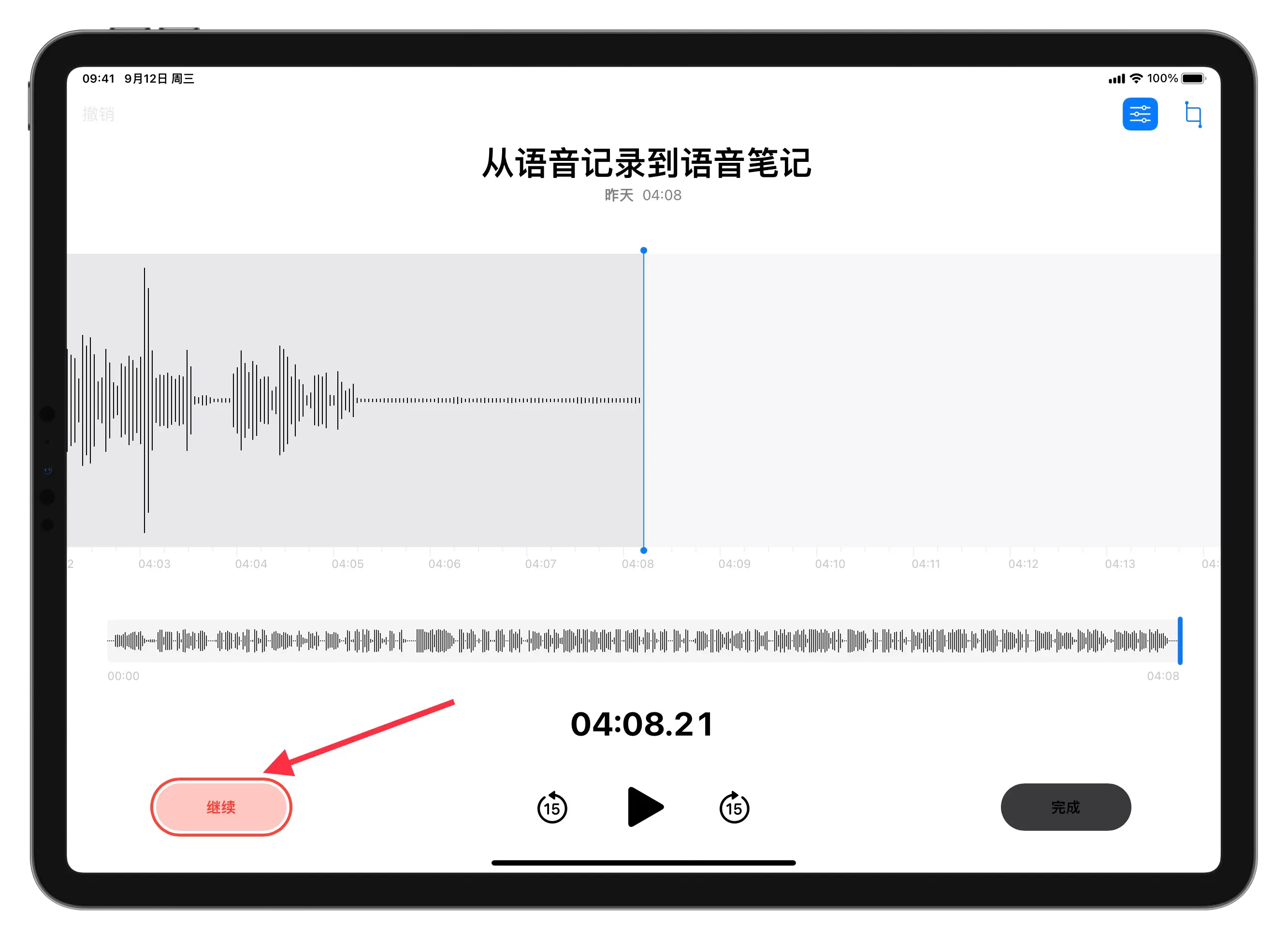
我最喜欢的一个功能是「继续录制」,这个场景适用于需要对某段记录补充的场景,打开任意一个语音记录,将音轨滑到最右侧,点按左下角的「继续」就可以继续录音了。
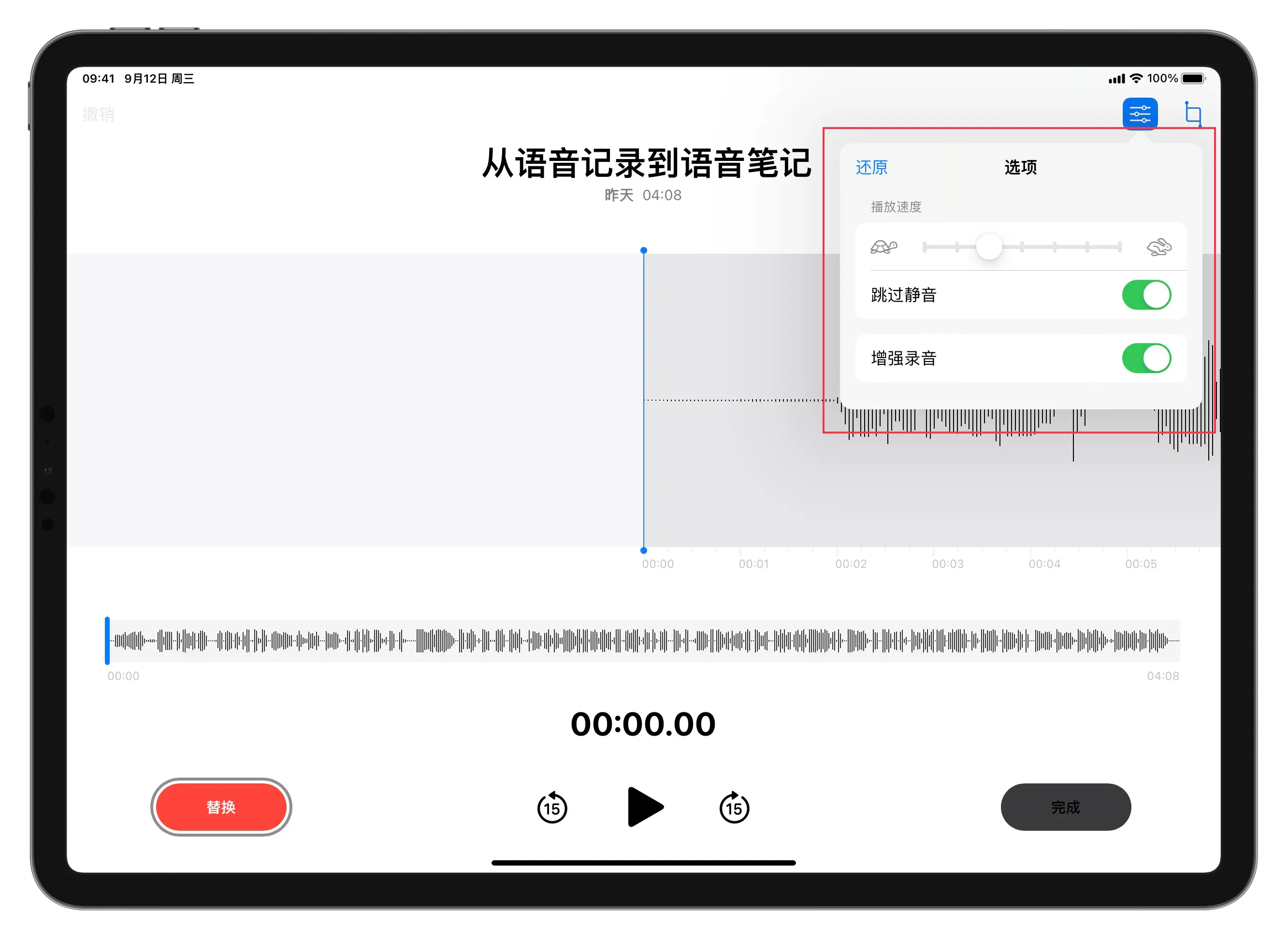
「语音备忘录」也提供了基础的编辑能力,比如「跳过静音」、「增强录音」等能够提高录音回放的效率,并且支持语音「剪切」,你可以把不需要的部分直接「剪掉」。
所有这些音频数据都存储在 iCloud 里,需要导出的时候,借助 iOS/iPadOS 上的语音备忘录将音频导出到「文件」应用,特别提醒:macOS 上的语音备忘录不支持直接导出 。
Safari
浏览器一直是我获取信息与使用服务的重要入口,我始终认为,基于 Web 的服务才是当下应对各种设备、各个操作系统的最佳解决方案。
2021 年,Safari 依然是我在 iPad/iPhone 上的首选浏览器,iPadOS 15 为 Safari 带来一系列新特性和功能,比如标签组功能,它的作用在于,能够帮助用户快速访问一些常用网页。
创建「标签页组」的方式有两种,在 Safari 里打开边栏,点击右上角的的添加按钮,你可以选择「新建空白标签页组」或者将当前的标签页设置为一个标签页组。
设置完毕后访问任意标签页组,浏览器的左上角会显示该标签页组的名称,点击这个名称还可以切换其他标签页组:
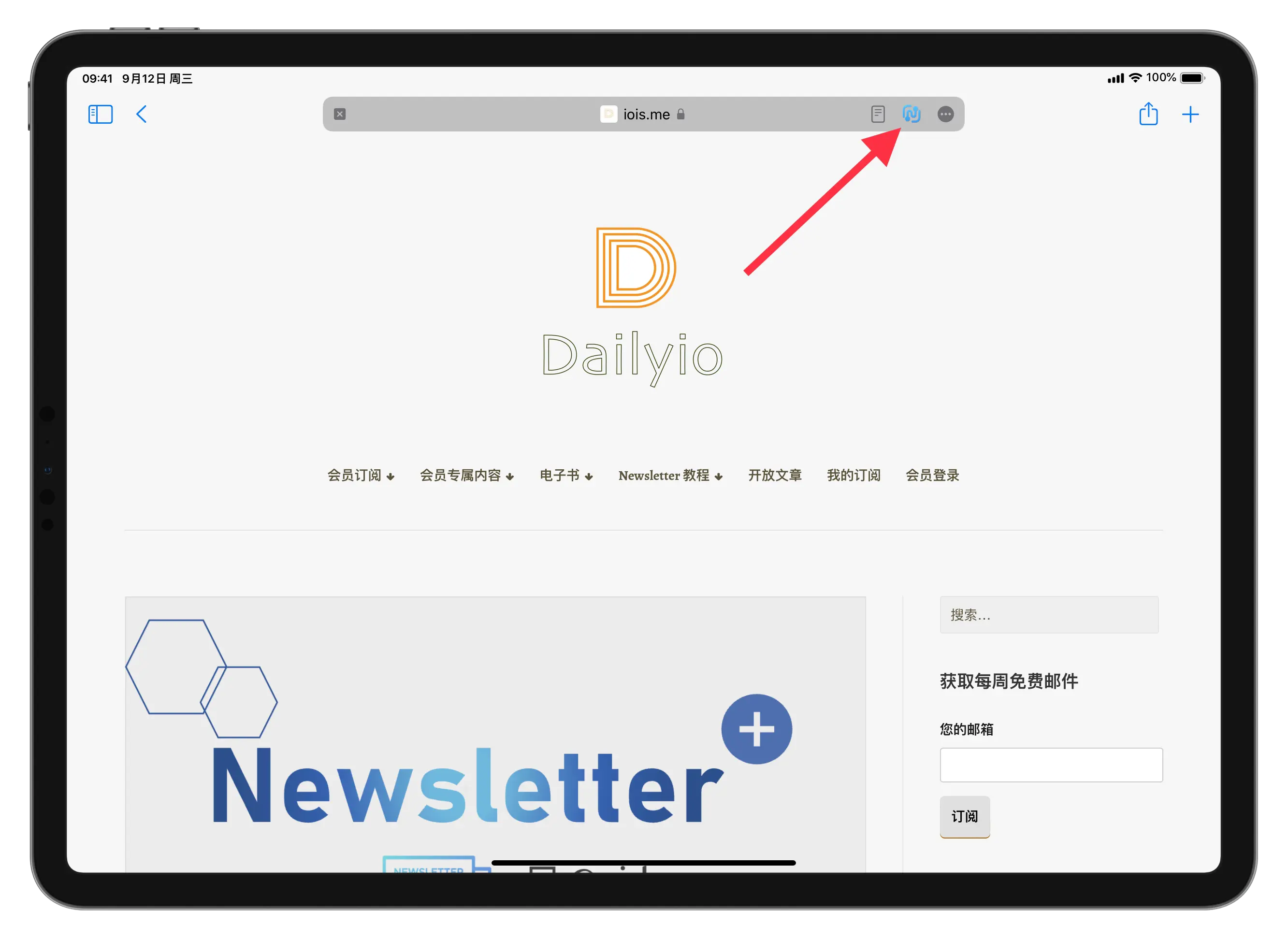
随着 Safari 支持浏览器扩展,这也增强了 Safari 对于网页的处理能力,比如免费的「Unsmartifier 」,可以在使用 Safari 打开特定网页的时候,去除页面顶部「使用某应用打开」的提示;付费的「Macaque 」拥有几乎完整的油猴脚本管理器功能,帮助用户在 iPad/iPhone 上感受油猴脚本的能力;付费的「Achoo HTML View&Inspector 」快速提取网页的 HTML 源代码,你可以直接编辑或者将其复制到其他 HTML 编辑器中。
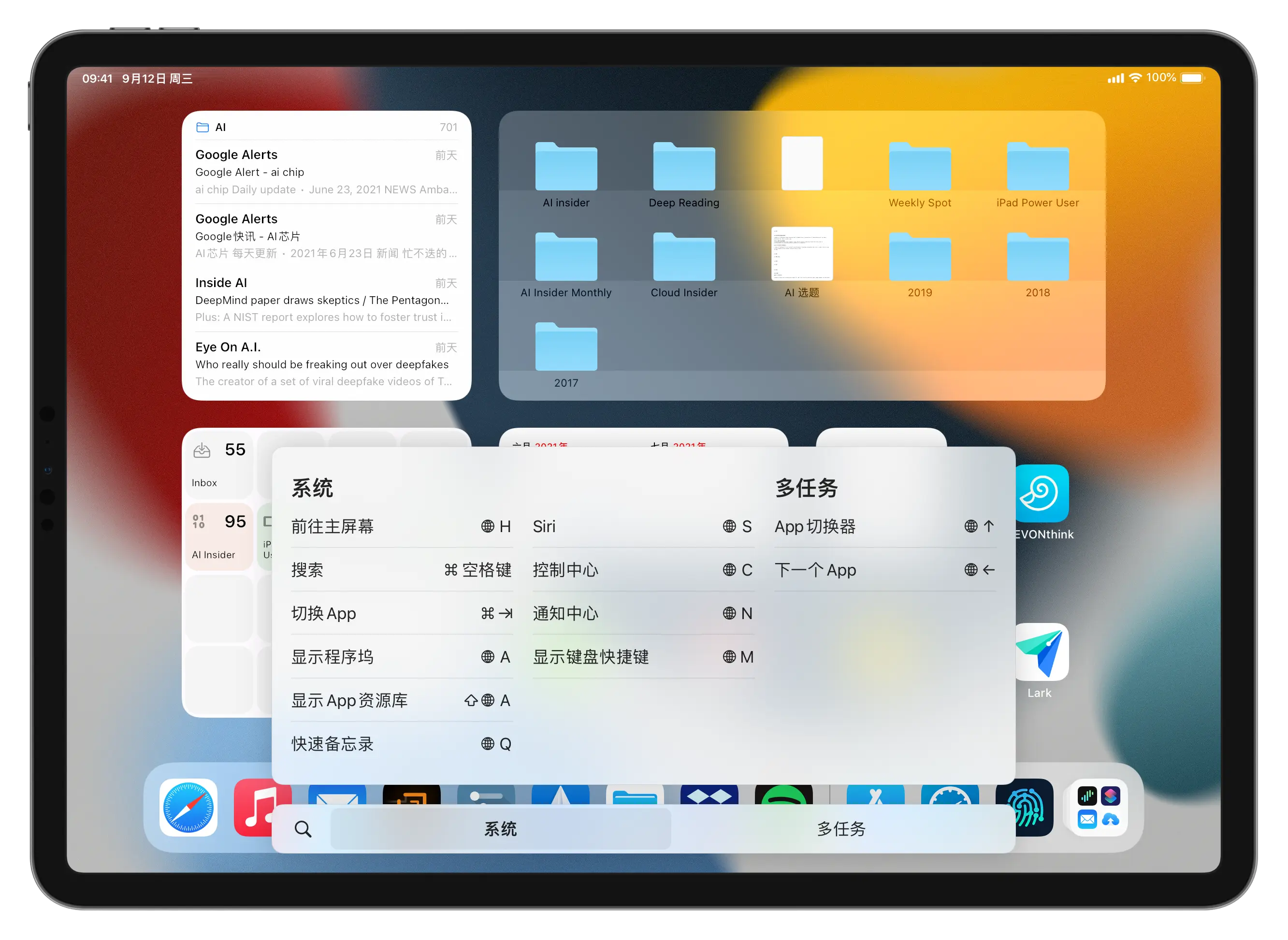
2021 年 iPadOS 上的 Safari 另一个重要更新是更丰富的键盘快捷键,结合全新的「地球仪」的快捷键(上图),进一步提升了操作效率。
Dropbox
在众多跨平台的数据存储服务里,Dropbox 可能是最值得尝试的服务之一。
一方面,很多跨平台应用都允许用户将数据存储到 Dropbox,比如任务管理工具 2Do,虽然开发者提供了多种同步方式,Dropbox 依然是最稳定的方式之一,这意味着,不管你是用 Android 还是 iOS,都可以通过 Dropbox 同步 2Do 里的数据。
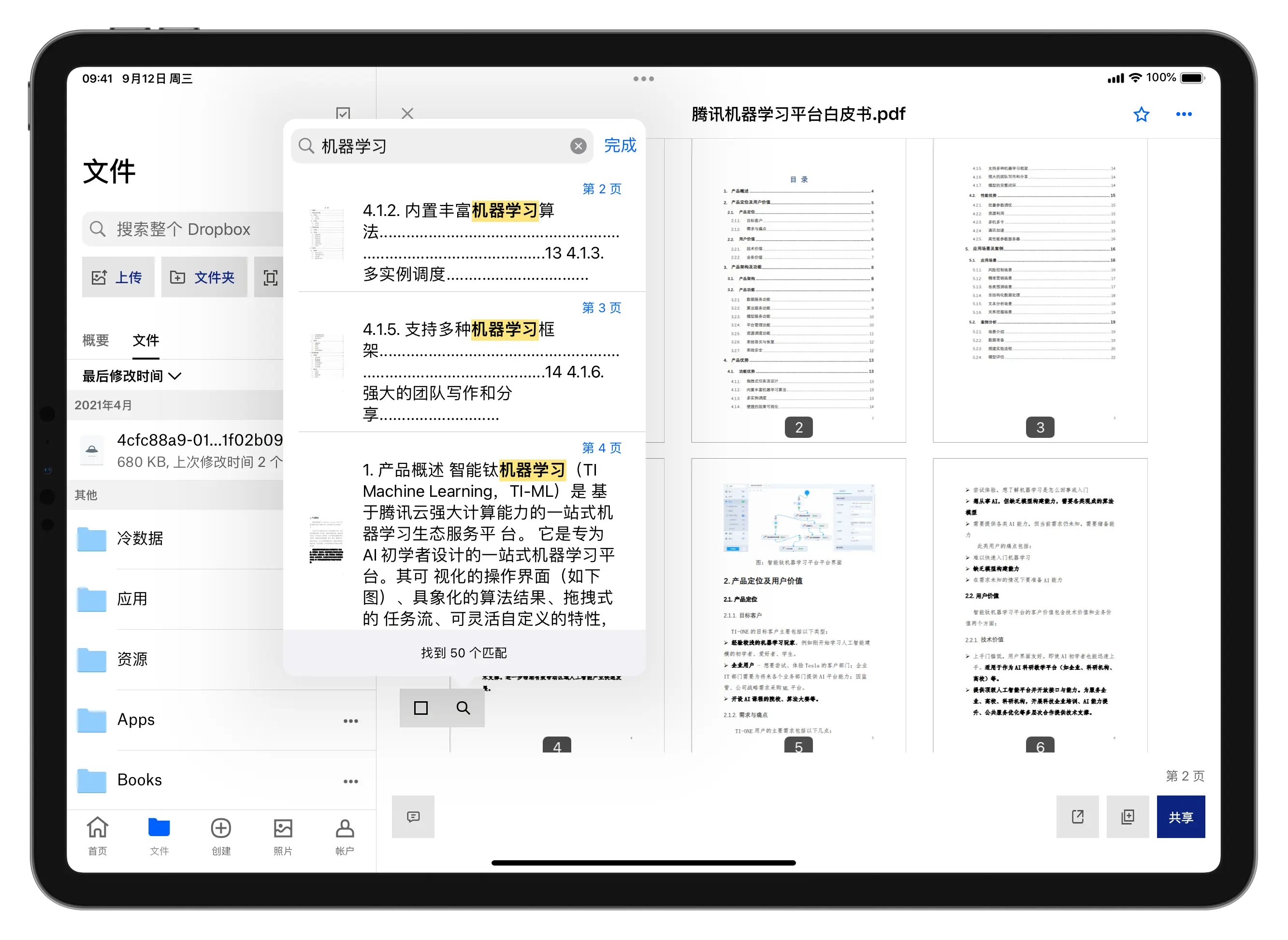
另一方面,如果你在 iPhone 或 iPad 上安装了 Dropbox 客户端,不妨将其当作一个 PDF、Epub 阅读器,不仅支持 PDF 全文搜索以及关键词高亮显示,同时也支持目录跳转。
与此同时还支持 HTML 文件预览,如果你之前下载了基于 Tiddlywiki 的「iPad Pro 生产力指南」,可以直接在 Dropbox 里浏览。
坦率来说,Dropbox 客户端仅仅能够完成一些基本的工作,很多桌面客户端的功能都不支持,我的做法是配合网页版 Dropbox 完成一些工作,在 iPad 的 Safari 访问 Dropbox 网页版与 macOS 或 Windows 的体验基本一致,你可以快速查看文本版本管理并恢复历史版本,或者如果你的工作需要使用 Google 文档,可直接在 Dropbox 里创建或编辑 Google 文档等等。
从信息消费到加工再到生产输出,Dropbox 都可以提供稳定、高效且可扩展的数据存储、同步服务,这使得我在工作中无需担心应用数据与文档数据的位置,打开任意设备上的任意应用,这些应用的数据都会通过 Dropbox 同步过来,访问任何设备上的 Dropbox 应用或网页,可随时获取我的文档数据,记录修订、随时保存、保存版本记录,Dropbox 会默默地完成这一切工作。
Devonthink to Go
2021 年,Devonthink to Go(以下简称为 DTG)迎来 3.0 版本更新,同时也改为订阅制(并提供买断制选项),新版本的 DTG 适配了 iPadOS 的诸多新特性,包括光标交互逻辑、多窗口、暗色模式以及功能菜单等,并且引入基于 CloudKit 的新同步方式,也全面支持了快捷指令。
我把 DTG 定位于 iPadOS/iOS 平台的文件仓库,并与 macOS 的 Devonthink 同步,其最值得关注的功能是灵活处理云上文件与本地文件关系。
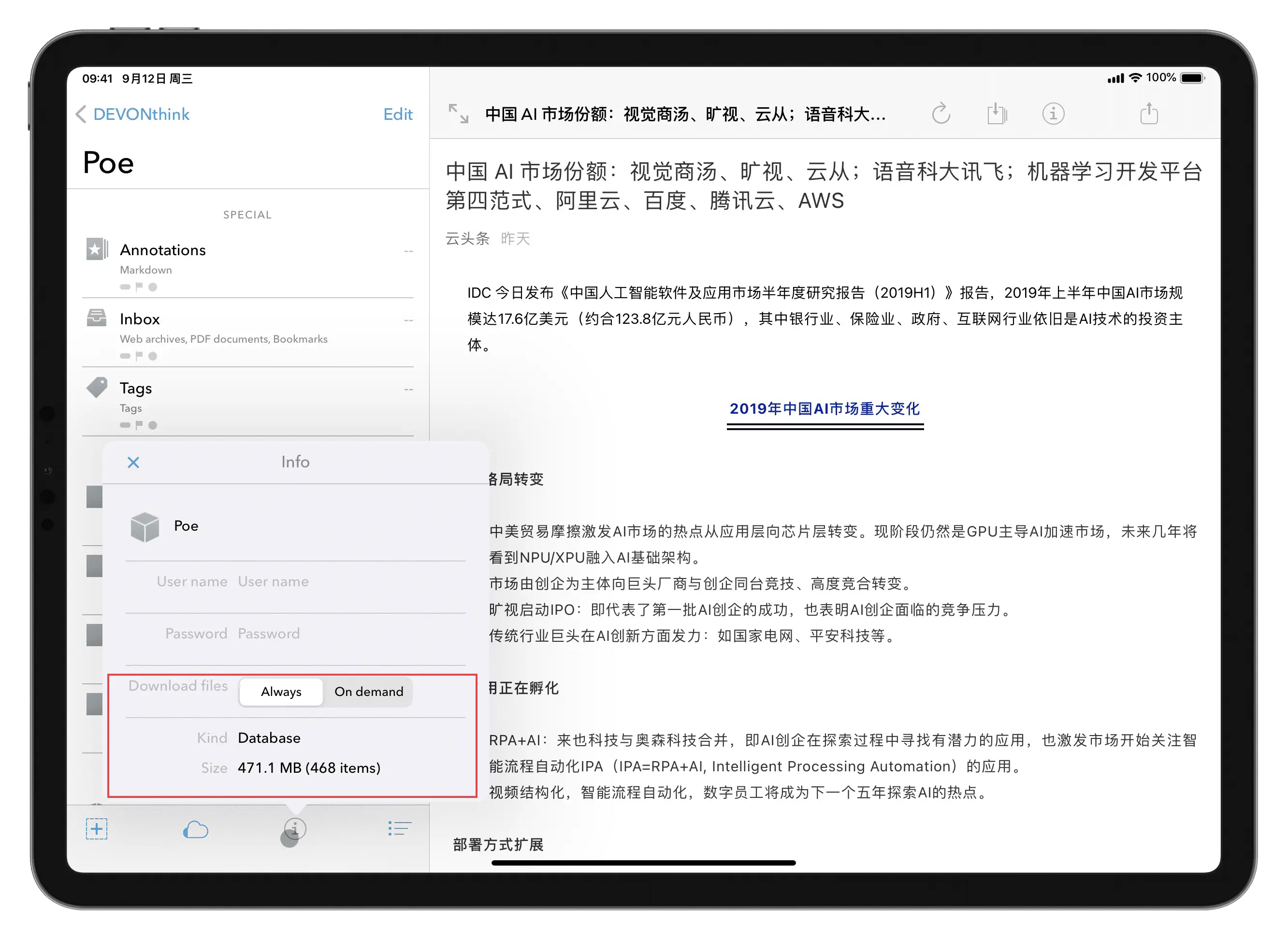
在 DTG 的文件管理逻辑里,数据库等级最高,文件组(Group)次之,单一的文件等级最低,每一个等级的文件都可以选择文件的的下载方式,如下图,「Always」代表的是该数据库/文件组的文件永远自动下载,「On Demand」则是根据需求下载的意思,也就是用户打开的时候才会下载。
这个逻辑与「文件」应用里的 iCloud 逻辑类似,但 DTG 还有一个「清除」功能,如下图,在 DTG 的设置里,你会看到这个功能,简单来说就是 DTG 会根据用户打开、使用文件的习惯,或自动或手动清除已经下载到本地设备里的文件,这样做的目的,就是尽可能减少非必要文件对本地设备的空间占有。
这是一个非常实用的功能,用户可以根据自己文件的使用需求与本地设备的存储空间大小,定制本地设备上的文件数量,上图里的「Keep items」可以选择 100 到 1000 个文件,或者所有文件。
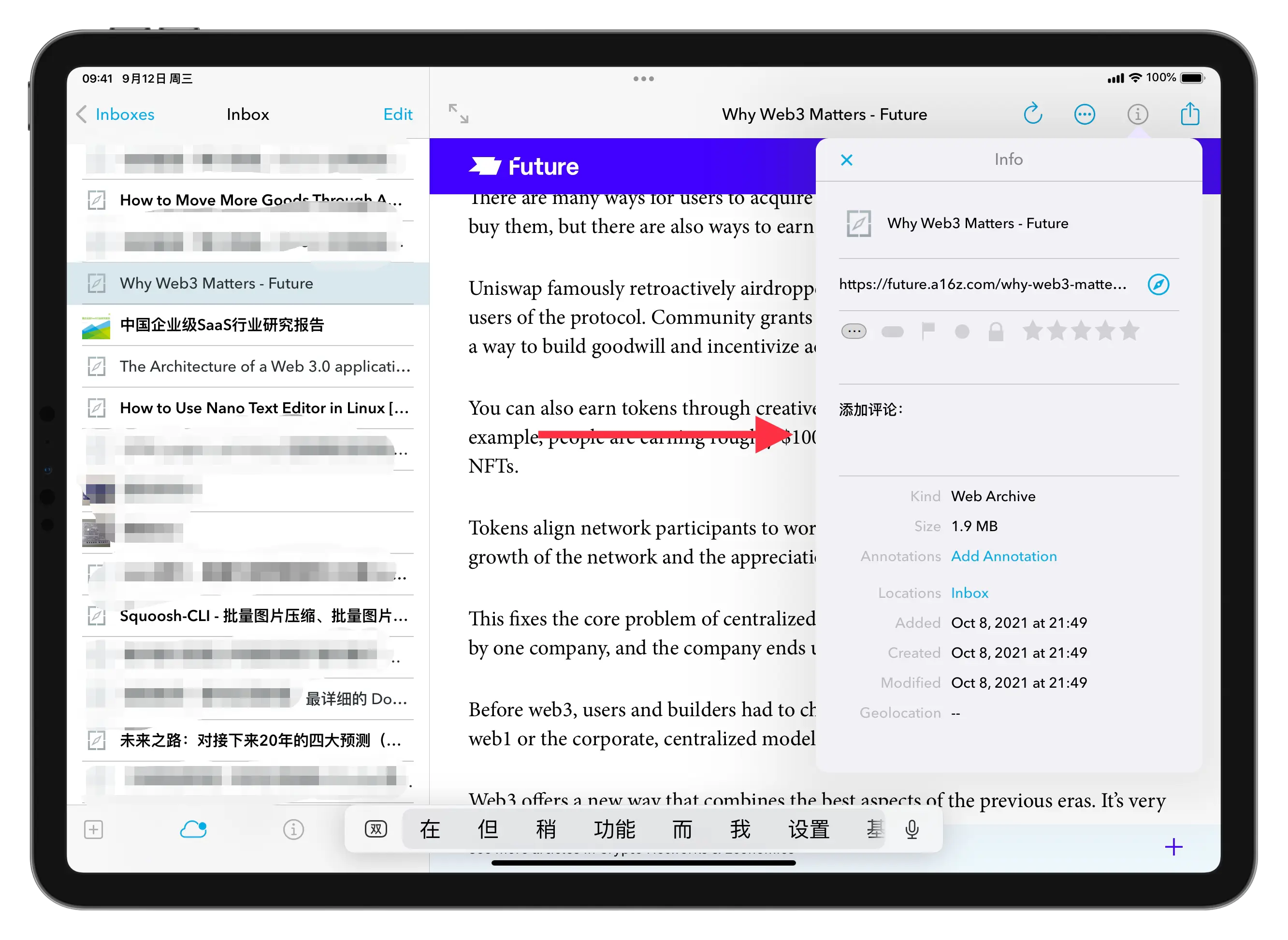
DTG 另一个有趣的功能是作为「稍后读」应用,它能够以多种形式存储网页,特别是在阅读的「下一步」中,DTG 提供了丰富的选项,从「已读/未读」的切换到类似电影评分的星级评分再到「评论」,这也是我个人使用最多的功能,如下图所示,你可以为任何一篇文章添加「评论」。
所有的「评论」都可以被检索,而且你还可以结合其他选项,构建更复杂也更精准的搜索,具体的搜索语法可参考这里 。
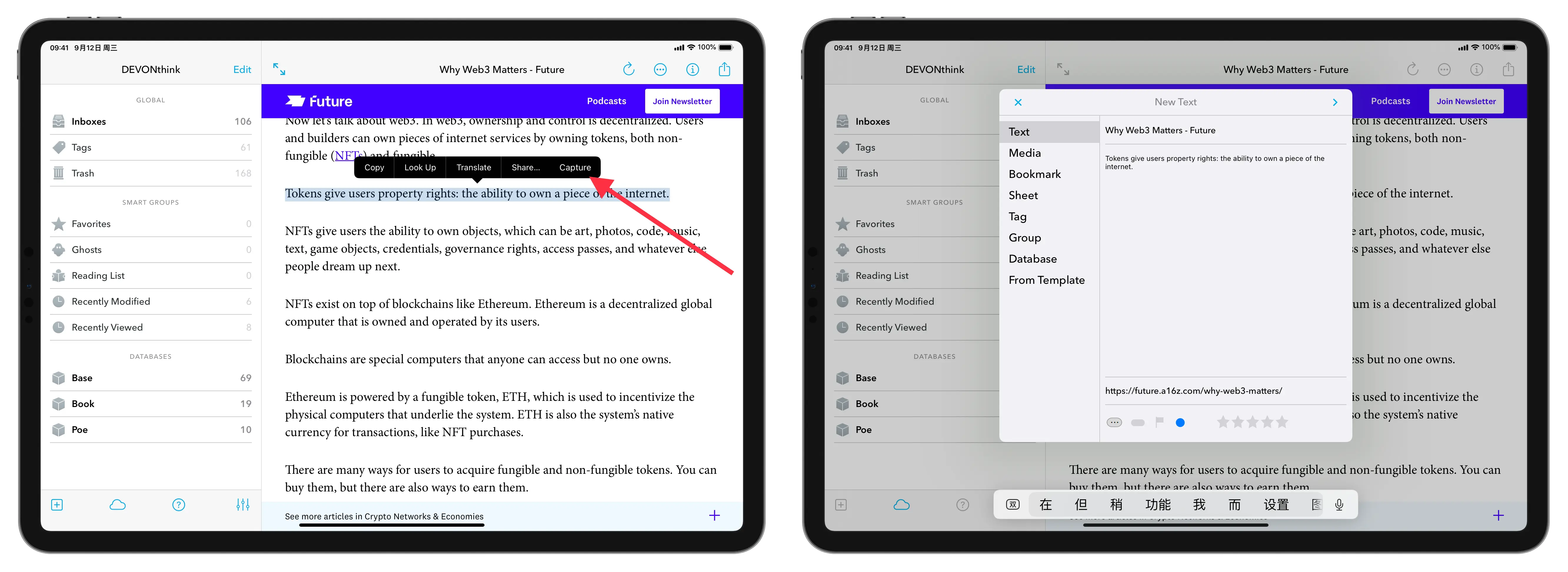
值得一提的是,阅读过程中,如果对某一段或某一句话感兴趣,直接选中这段话,利用「Capture」快速做一条笔记。
Spotify
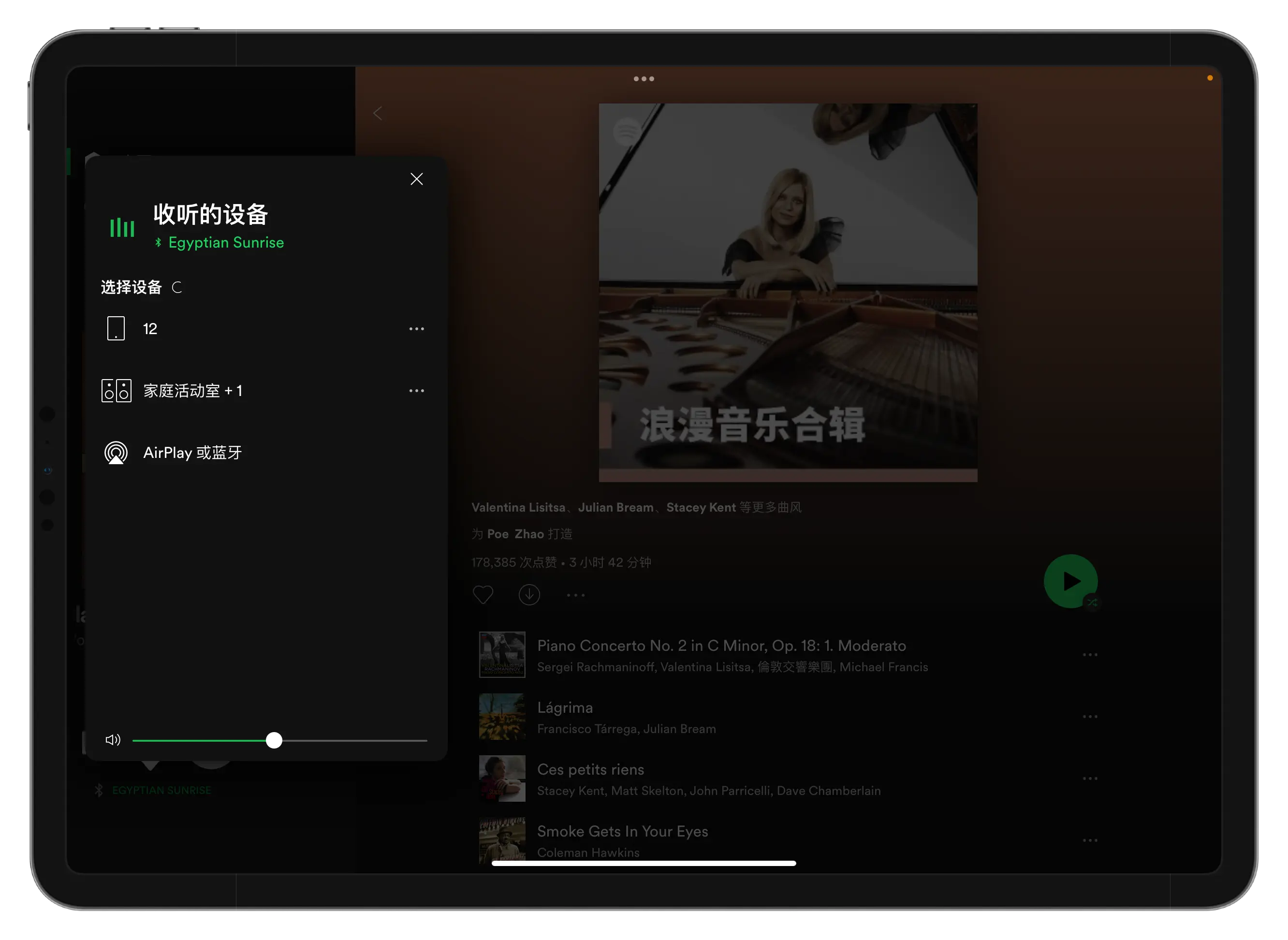
音乐流媒体服务非常多,但尝试了几乎所有主流音乐服务后,我还是回到 Spotify 的阵营,这里既有对跨平台服务的考量,毕竟,我需要一个能在非苹果生态设备上听到自己收藏音乐的产品,还有对 Spotify 串流功能的迷恋,在任意一台设备使用 Spotify 播放音乐,我都可以将音乐流「发送」其他局域网设备(需要安装 Spotify),比如音响、电视、笔记本等,这才是我心目中的「流媒体音乐服务」的真正样子。
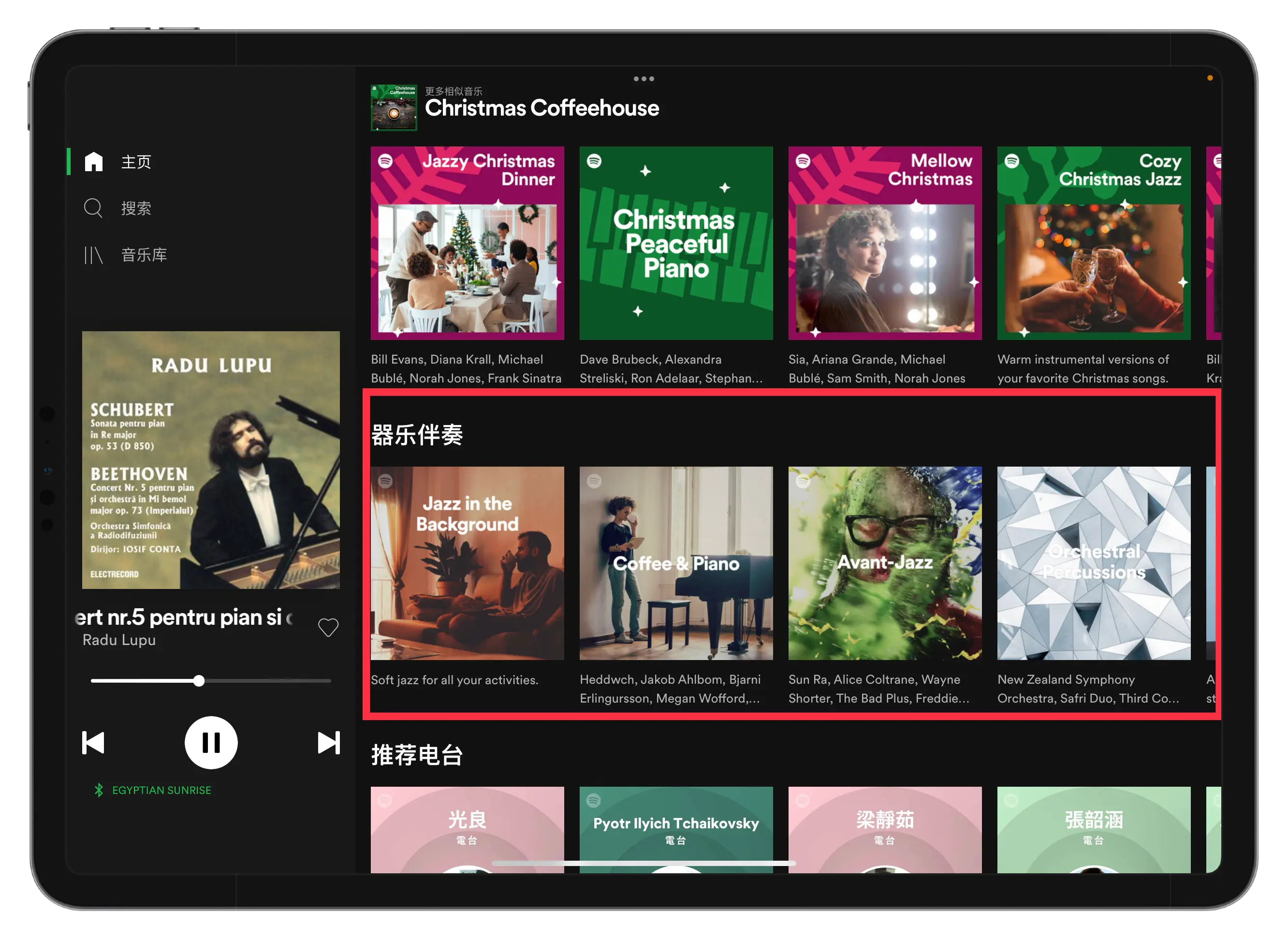
其次,Spotify 是最合适「随便听听」的音乐服务,播放列表(Playlist)是整个服务的核心,这些播放列表基于各种逻辑将不同歌曲整合在一起,满足用户不同场景下听歌的需求。
这也是很多人诟病 Spotify 的一个方面,它从产品设计上改变了用户收听音乐的习惯,用户不再需要关注所谓专辑、音乐人,一首歌的旋律、歌词变成了纯碎的数据,不断被算法组合并被赋予不同的「意义」,所以,如果你是怀旧的人,大可以通过「专辑」组织自己的播放列表。
另外一点,随着 Spotify 越发重视播客内容,我也开始将播客收听放在 Spotify 里完成,除了全平台的同步与串流之外,还能少装一个应用。
Workflowy
从产品定位上说,Workflowy 应该归于「大纲笔记」或者叫「清单笔记」,无论名称如何,这一类产品的特点是,通过层级或树状结构呈现文本内容之间的联系,适合诸如写作大纲、头脑风暴等场景,这也是我在 2021 年重度使用的纯文本工具之一。
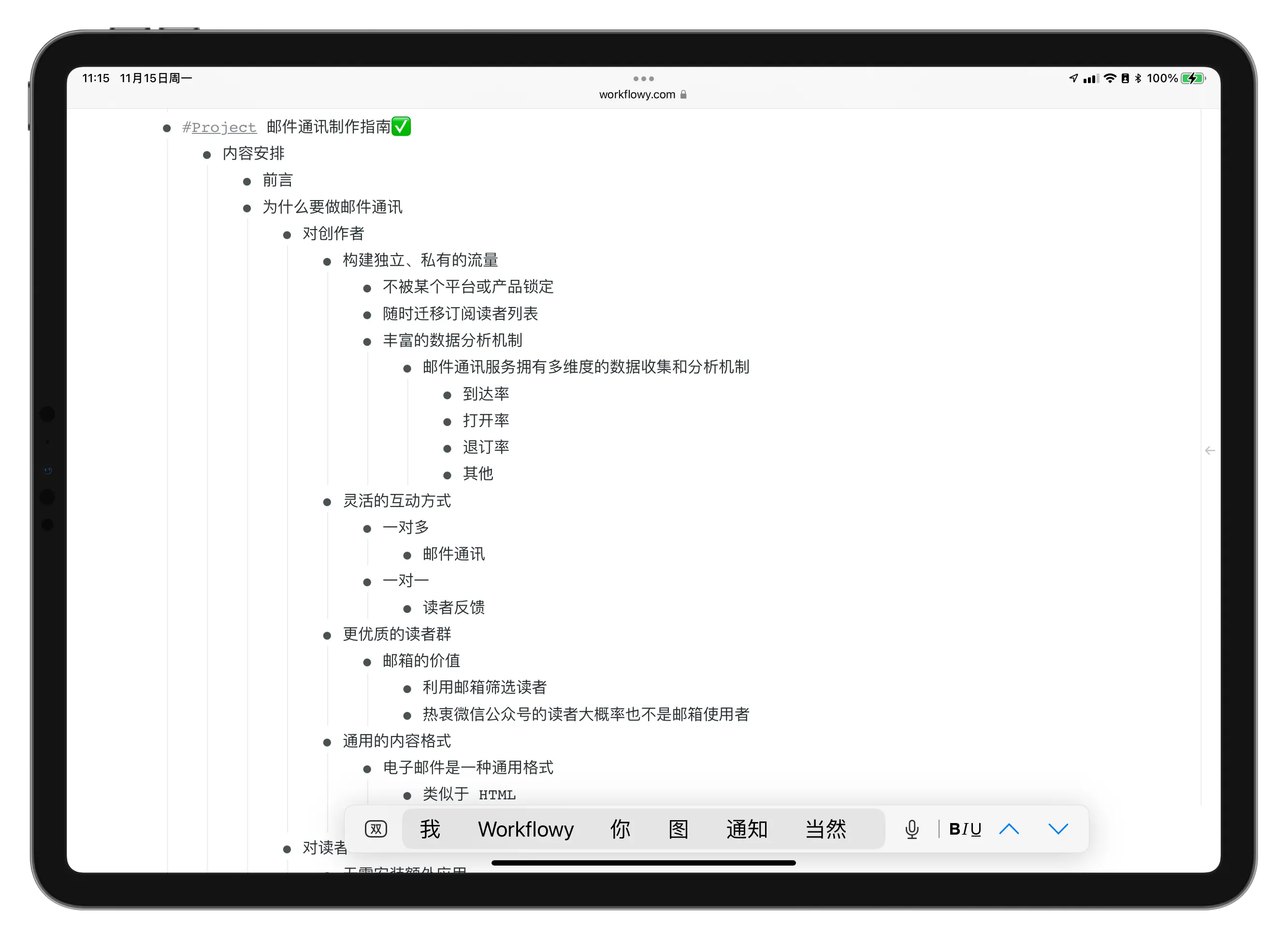
Workflowy 支持无限层级的列表,你大可以构建起诸如下图这样的六级列表,当然,只要你愿意,还能继续往下细分。
通过不断向下细分,既呈现了一条思维链条,同时越细分的列表,其内容也越有可能实现「原子化」,这也使得我可以在 Workflowy 里践行「原子化」笔记理念:
每一行内容呈现一个主题;
每个主题还可以继续细分;
体验 Workflowy 最好的方式是通过浏览器,这就意味着,使用 Workflowy 不再局限于某个平台或某台设备,无论是在 Windows 还是在 iPadOS 或者 ChromeOS 上,只要你能使用浏览器,你都可以快速进入到记录状态。
另外,Workflowy 也面向 iOS/iPadOS、Android 等移动平台提供了移动应用,虽然在体验上不如网页版,经常出现卡顿,而且无法结合键盘快捷键快速操作,但移动应用满足了离线状态内容查看与编辑,比如在飞机上,我经常使用 Workflowy 的移动应用整理思路。
Spark
如果你需要经常在 iPadOS/iOS 平台处理邮件,那么邮箱应用 Spark 可能是最合适的一款产品。
首先,它真的是一款免费工具,没有太多附赠(捆绑)的服务,更像是纯粹的获取邮箱服务的入口,支持主流公共邮箱(网易邮箱除外)以及域名邮箱。
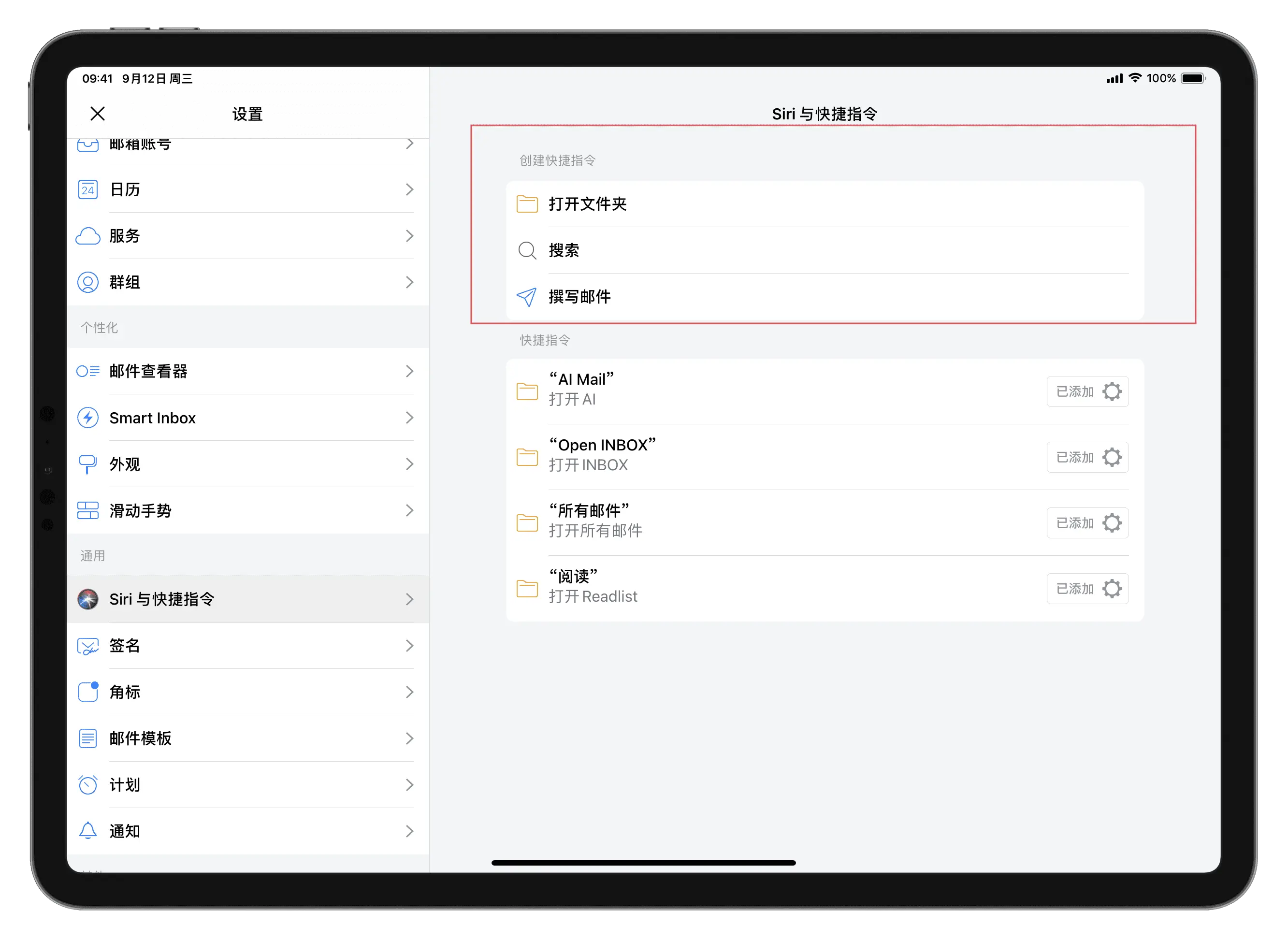
其次,Spark 对于快捷指令的支持,能够极大提升处理邮件的效率,与其他应用不同,Spark 的快捷指令「藏」在应用深处,打开应用「设置」,找到「通用」里的「Siri 与快捷指令」,如下图所示,Spark 目前提供三个快捷指令定制选择:
打开文件夹:快速打开特定文件夹;
搜索:定制关键词搜索;
撰写邮件:快速定制邮件发送;
通过这三个选择,可以定制灵活的功能入口。
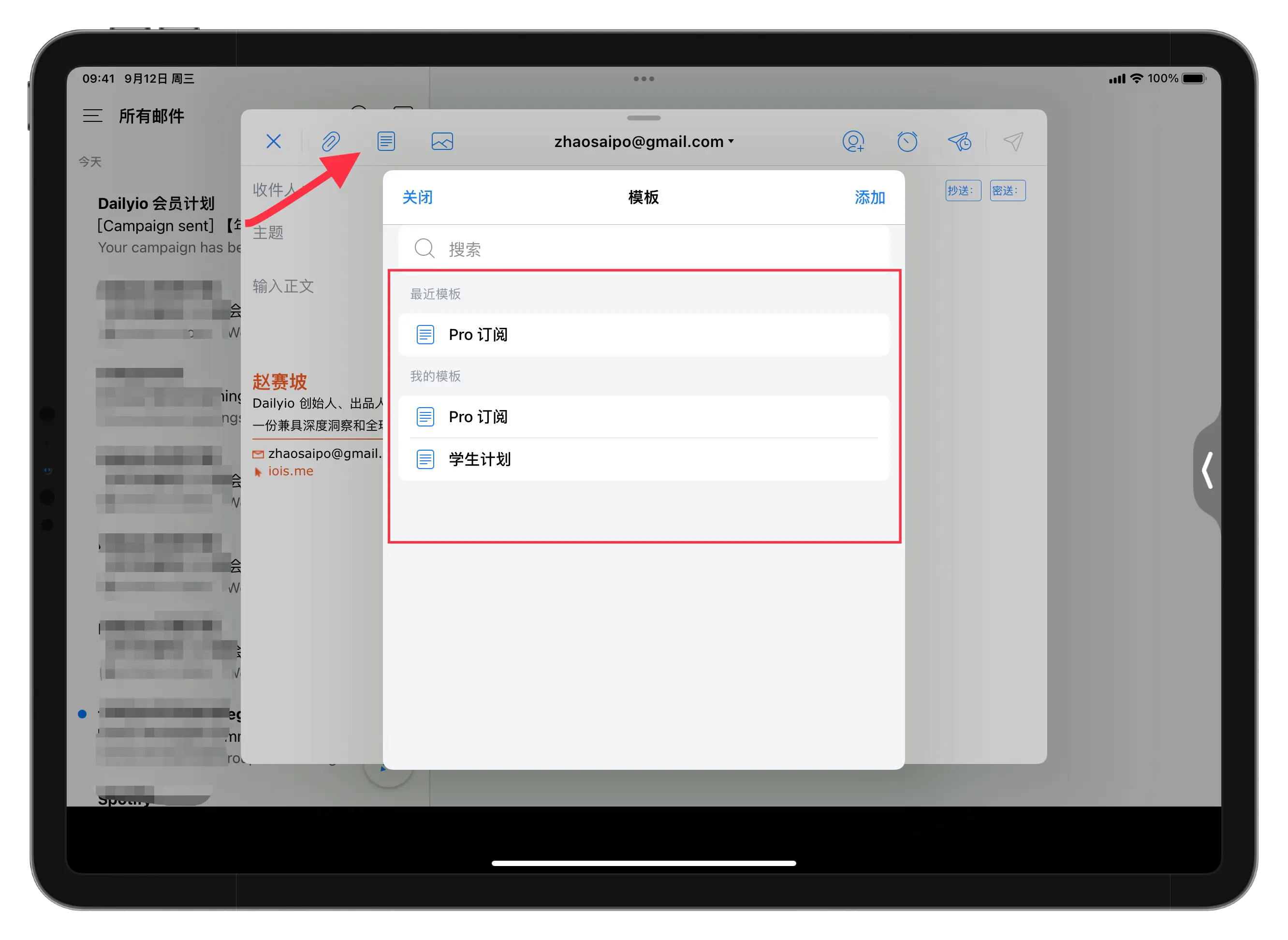
Spark 还有一个实用功能是「邮件模板」,支持自定义收件人、邮件主题以及邮件内容。
在撰写新邮件在回复任意邮件时,点击模板图标,即可插入模板。
Drafts
Drafts 依然是我 2021 年主力的文本编辑工具,几乎所有的文本内容都会通过 Drafts 进行处理,包括但不限于格式调整(统一空行)、格式转换(Markdown/HTML 互换)、分发到 Github、Dropbox 等。
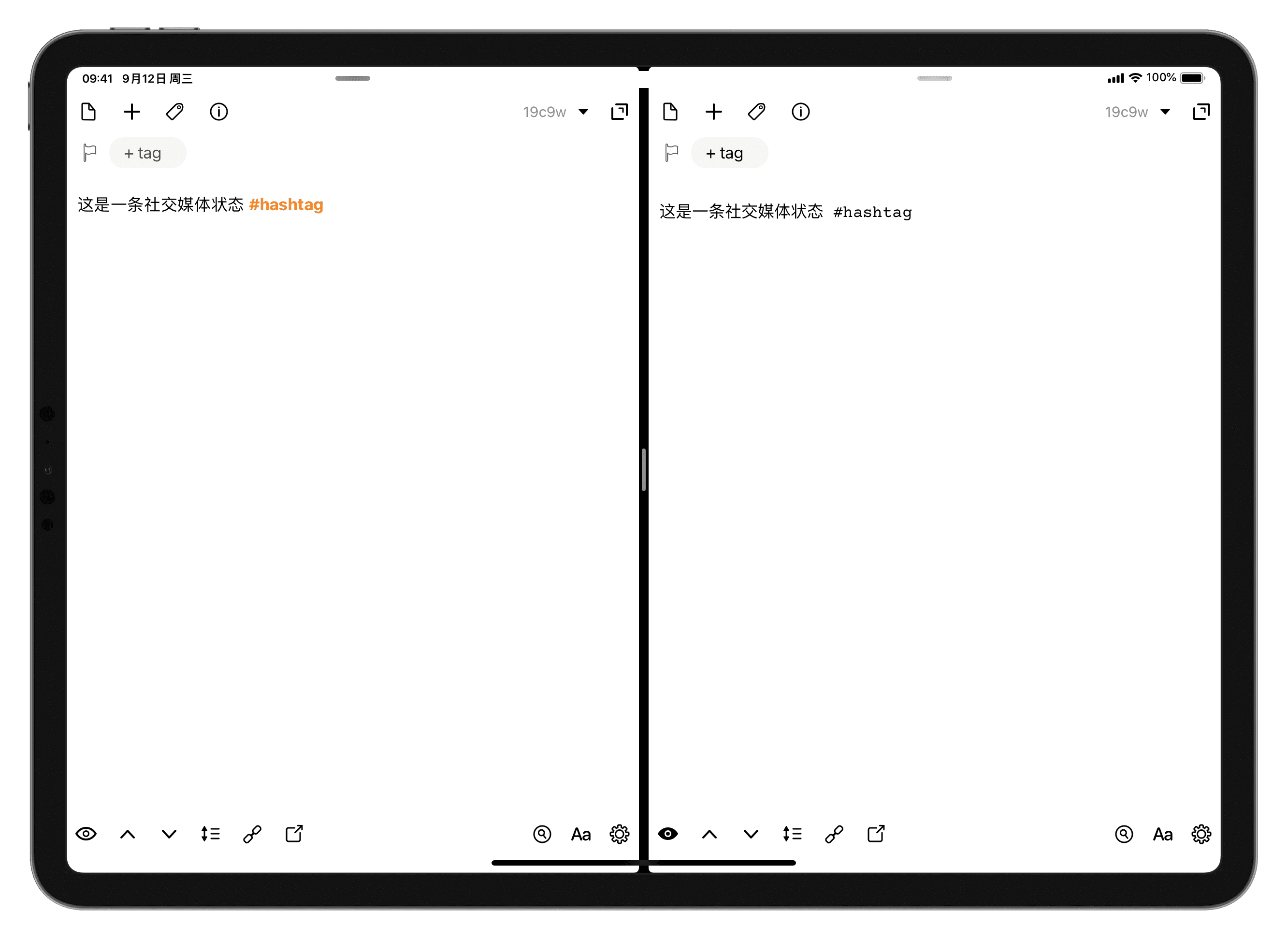
2021 年的 Drafts 还在不断扩展新的场景,3 月份发布来「自定义语法的新功能」,比如这个「Tweets 」语法,就把社交媒体上的 Hashtag 标签进行了高亮处理,下图是两个不同语法的对比:
这个功能进一步提升 Drafts 处理不同场景文本的效率,用户可以根据自己的需求定制专属文本语法。
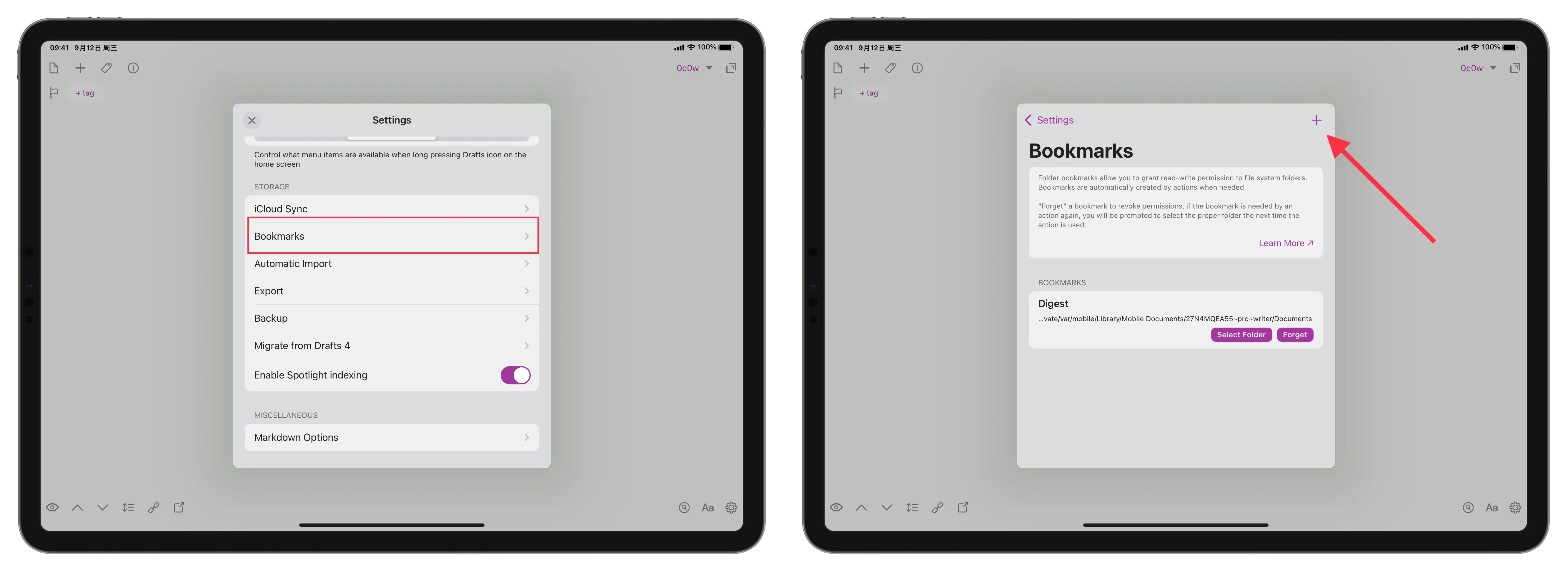
再比如 Drafts 10 月份增加的「书签」功能,其核心是为 Drafts 提供更多写入其他文件夹的权限。
此前,用户可以通过 Drafts 将草稿文本发送给其他服务,这些操作都需要借助特定服务提供的接口,比如我经常使用 Drafts 编写社交媒体状态,然后一键发送到 Twitter 和微博上,但是当我希望将 Drafts 里的文本发送到 iCloud 或本地设备特定文件夹的时候,则因为受限于苹果「沙盒」机制而无法实现,举个例子,我们不能通过 Drafts 直接将文本保存到 Obsidian 所在的文件夹。
「书签」正是要解决这个问题,如下图所示,用户在应用设置里找到该功能,添加一个特定「书签」,命名并选择某个特定文件夹。
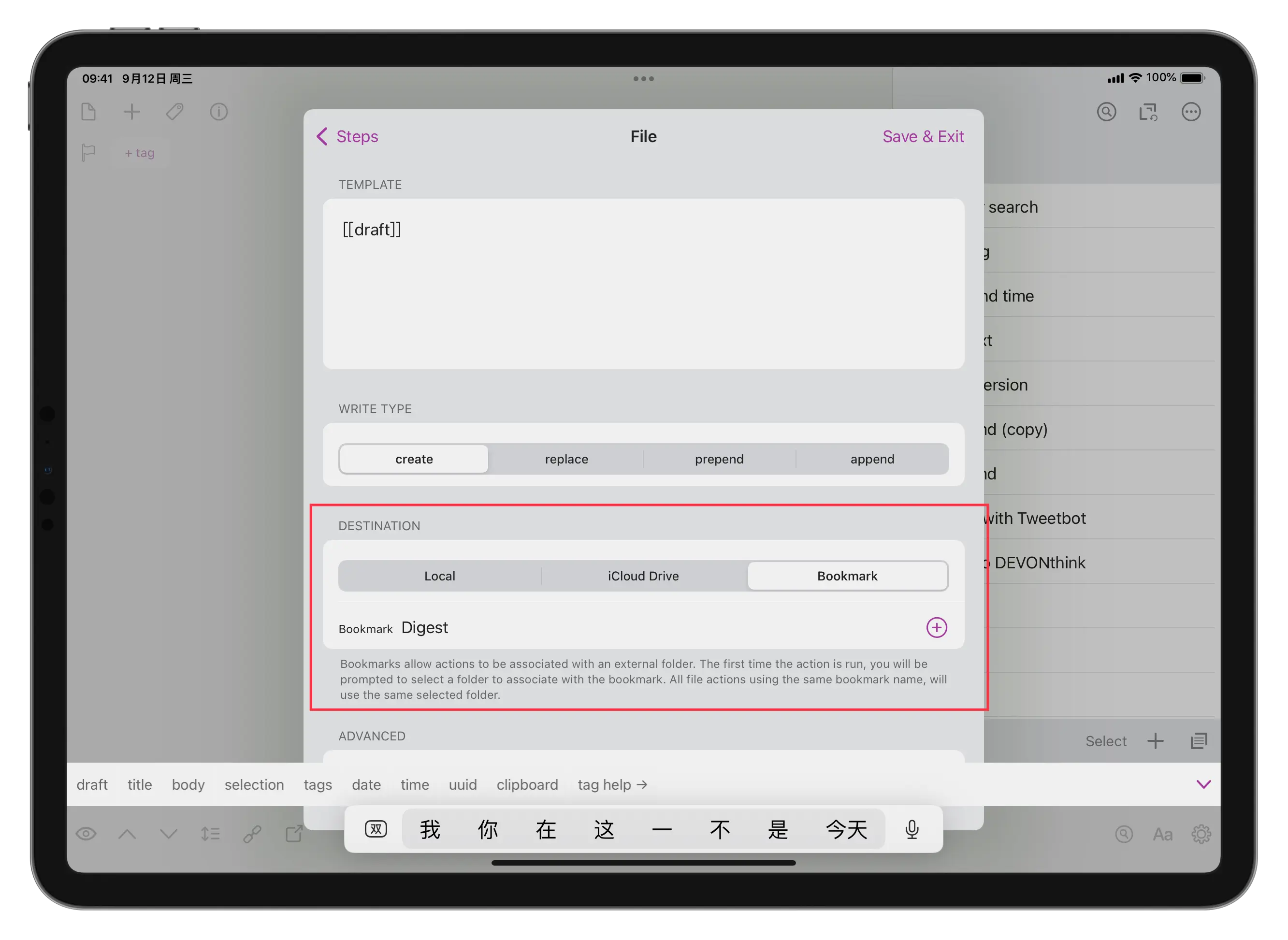
然后我们通过新建一个动作(Action),使用 Drafts 内置的「File」接口,并选择上面刚刚设置的「书签」。
由此就完成了一个最基本的「书签」设置,这意味着,你可以将 Drafts 变成 Obsidian 等开放文件系统应用的编辑器,无需编写复杂的 URL Scheme,就能够直接将文本发送到特定文件夹。
Tiddlywiki
严格意义上说,并没有一个应用叫「Tiddlywiki」,它是一个服务,而且是允许用户通过不同方式使用、部署的服务。
Tiddlywiki 是一位名叫 Jeremy Ruston 的英国开发者开发的开源软件,它定位于个人 wiki,其官网定义的口号为「a non-linear personal web notebook(一款非线性的个人网络笔记本)」,第一版发布于 2004 年 9 月 30 日,你可以在 Github 上查看该项目的源代码。
2021 年,我不仅将个人笔记完全迁移到 Tiddlywiki,还在做几件事情:
分享基于 Tiddlywiki 的个人笔记流程与思考,可参见「现代数字笔记指南 」的部分章节;
制作基于 Tiddlywiki 的电子书以及付费内容存档;
这些不断的探索与尝试让我再次感受到 Tiddlywiki 的强大,一方面,它足够灵活,整个「应用」不过是一个 HTML 文件,却封装了内容、样式与功能;另一方面,它又足够强大,从标签、嵌入、过滤器到宏,通过第三方插件、自写代码等,你可以让一个简单的 HTML 文件变成一个应用程序,甚至「小型操作系统」。
更重要的一点,Tiddlywiki 足够通用,它不会被某个特定程序绑定,无论是内容生产者还是消费者,我们无需再去搜索或购买其他应用,也不用担心应用停更之后导致数据丢失,桌面平台任意一个浏览器、各个平台的 Dropbox 都可以打开访问,你还可以将其部署到 PHP 或 NodeJS、Docker 的环境里,所有笔记数据都可以灵活迁移。
基于这样的优势,我通过 Tiddlywiki 构建了这样一个付费内容存档 ,利用标签形成分类,并将「笔记原子化」的理念纳入其中,通过「嵌入」聚合内容,最终呈现出来的,是一个灵活、可扩展同时又兼具高效信息检索能力的内容数据库。
读者在这里可一站式浏览过去几年所有已发布的邮件内容和电子书,既可以通过浏览器在线浏览,也可以将其下载到本地,它足够小巧,目前只有 9M 大小,即便是使用智能手机也能够流畅浏览。与此同时,这样的设计也为读者提供真正意义的订阅内容所有权——你付费订阅的内容,永远属于你——即便你因为某些原因不再订阅,你依然可以继续查看这些内容。
飞书
2021 年我退订了 Office365,这并不是因为我的工作不需要处理 Office 文档,也不是我使用了 Google 文档套件,而是把飞书变成了处理 Offce 文件(主要是 Word)的工具。
免费、跨平台的特性,使得我无需过多关注不同平台的应用功能以及硬件能力的差异,特别是我开始将部分工作流程迁移到一台 Chromebook 的时候,我直接就能通过浏览器(Chrome)的飞书完成 Word 文档的处理工作。
另一方面,飞书里的「飞书秒记」也成为语音笔记流程的关键一环。这个产品不仅适合用于在线会议的实时记录,还可以将其变成语音文本转换的利器,直接将语音文件上传即可,支持主流音视频格式,同时也覆盖了多种语言。
「飞书秒记」可以将语音与文本文件存储在一起,便于后期的整理查看,你可以边听边看,并且支持语速调节、跳过空白等功能;其内置了一套完整的整理文本机制,点击任何一个文本字符,底部的音频文件自动调整到相应的时间点,此时你可以根据语音调整文本;与此相对应的,拖动音频播放进度条,文本也会实时定位。
另外需要特别特别补充一点 :飞书秒记针对不同的平台,隐藏或显示导出音频文件的功能,比如如果是在 iPadOS 的浏览器里访问「飞书秒记」,就不显示导出音频的选项,而在桌面平台(macOS、Windows、ChromeOS),使用浏览器访问飞书,则可以看到导出音频的选项。
尾巴
这个世纪的前二十年,各种数字工具已经深刻改变了你我的生活与工作模样,从某种「延伸」变成了不可缺少的「器官」。
但无论多么离不开诸如智能手机这样的数字设备,我们终究是在使用各种设备上的各种应用,这些应用以不同的方式构建起数据库,帮助用户存储、计算大量数据,并利用各个平台上的应用供用户随时调取 ,这构成了我们观察自己与数字工具之间关系的切入点,结合这个榜单以及我在之前所分享的数字工具使用原则 我也希望可以为各位的数字工具挑选、使用以及更好使用提供一些线索与灵感。