前不久我在知乎上整理了一篇「最棒的十个 iPad 应用」,其中提到 Safari 的价值,随后我收到了不少反馈,推荐了各式各样的浏览器。
但很遗憾,至少在现阶段,除了 Safari,iPadOS 上的其他浏览器都是垃圾。
这里我不想过多讨论苹果如何限制开发者使用其他渲染引擎,迫使其他浏览器厂商只能开发一种阉割版产品,以及苹果不允许其他浏览器成为默认浏览器(iPadOS 14 有望解决这个问题),我更想从另一个层面去思考:如何调教并利用 Safari 完成一些 iPadOS 原生应用做不好的事情?
本文选自「iPad Power User」会员计划,这是一份关注 iPad Pro 以及 iPadOS 应用与生产力流程的付费会员计划,不仅每周提供专属会员邮件,年度订阅会员还可免费获取「iPad Pro 生产力指南」、「iPad 优质应用私人词典」等电子书,详情请参考这里。
为什么要选择 Safari?
完整的键盘快捷键
在 iPadOS 的语境里,键盘快捷键成为应用开发者持续适配 iPadOS 新特性的重要标志,苹果为 iPad 上的 Safari 配备了完整的键盘快捷键,如下图所示,使用 Safari 打开任意一个页面,长按 CMD 键后,你会看到丰富的快捷键支持:
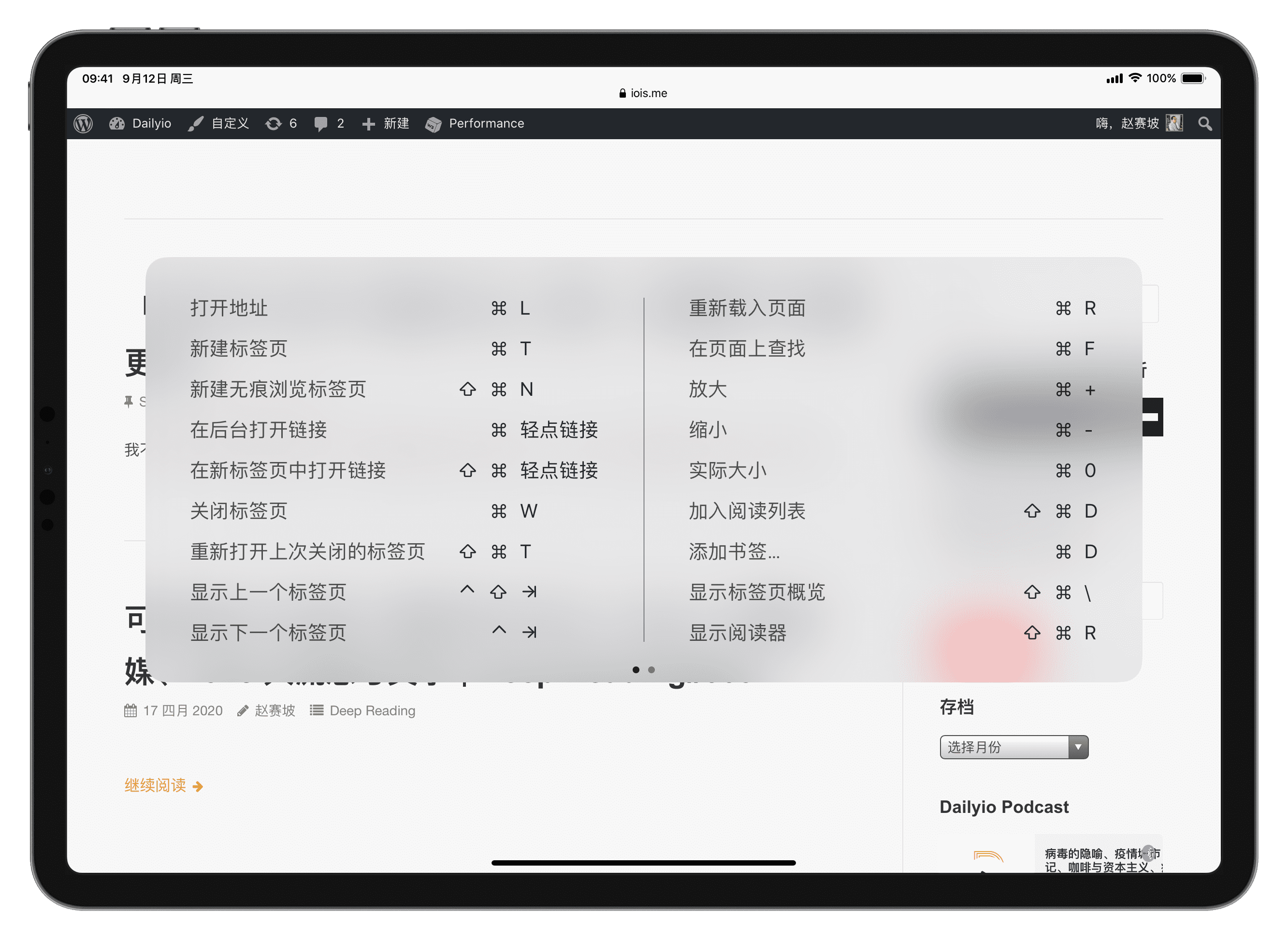
这些键盘快捷键可以大幅提升利用浏览网页的效率,这是我认为一款面向 iPadOS 的浏览器的基本要求。
与 iOS、macOS 的协同
在苹果生态里,围绕 Safari 的协同有两种实现形式,其一,当你在 iPhone 打开 Safari 的时候,iPad Pro 的「程序坞」最右侧会出现一个提示,如下图所示:
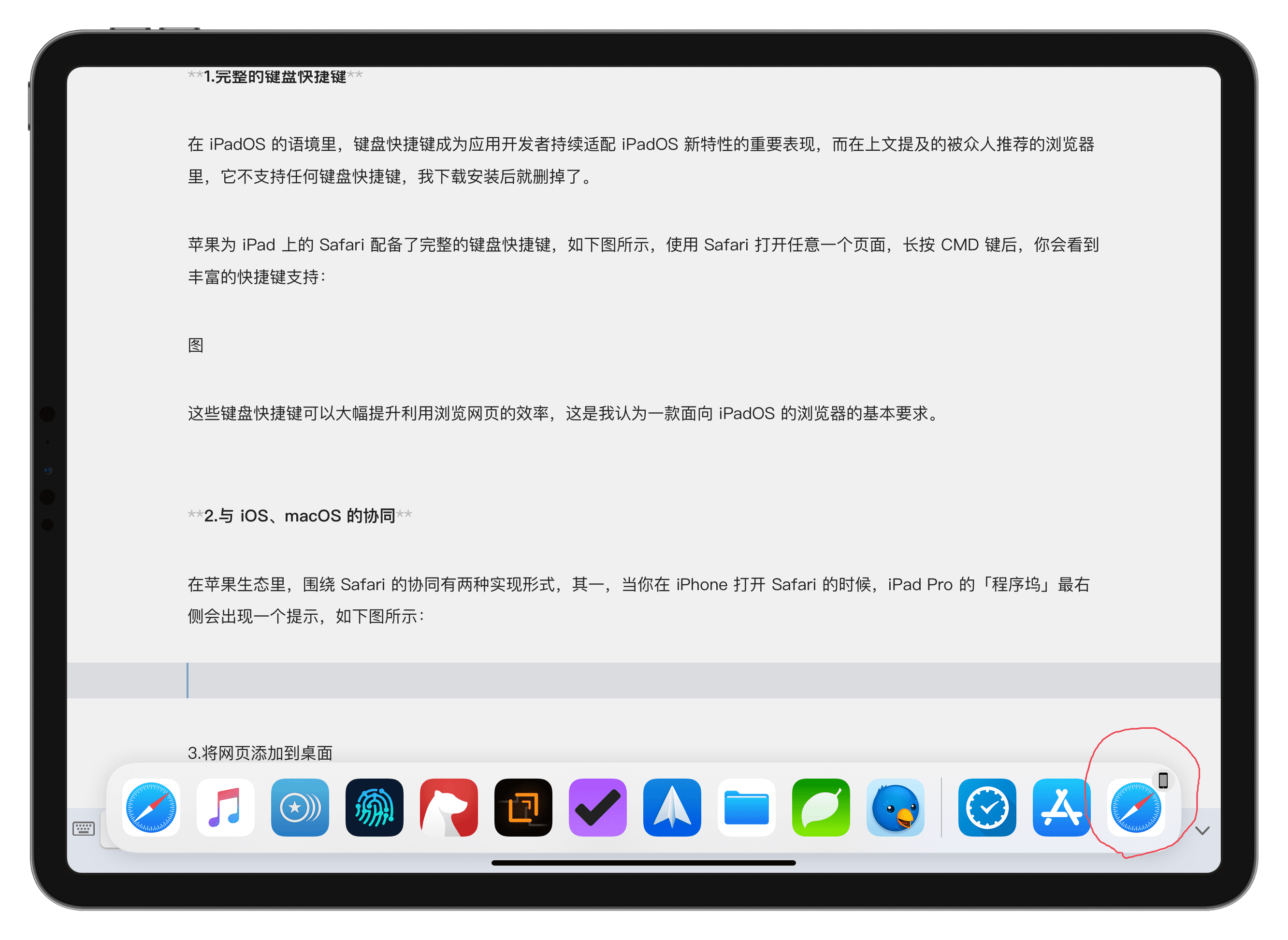
点击这个提示,即可将 iPhone 浏览的网页「接力」到 iPad 上。
其二,在 iPad 的 Safari 上点击右上角的网页标签栏,下拉到底部,可以看到同一个 iCloud 账号下其他设备 Safari 正在打开的页面,即便这些设备目前处在休眠(屏幕关闭)状态,如下图所演示的这样。
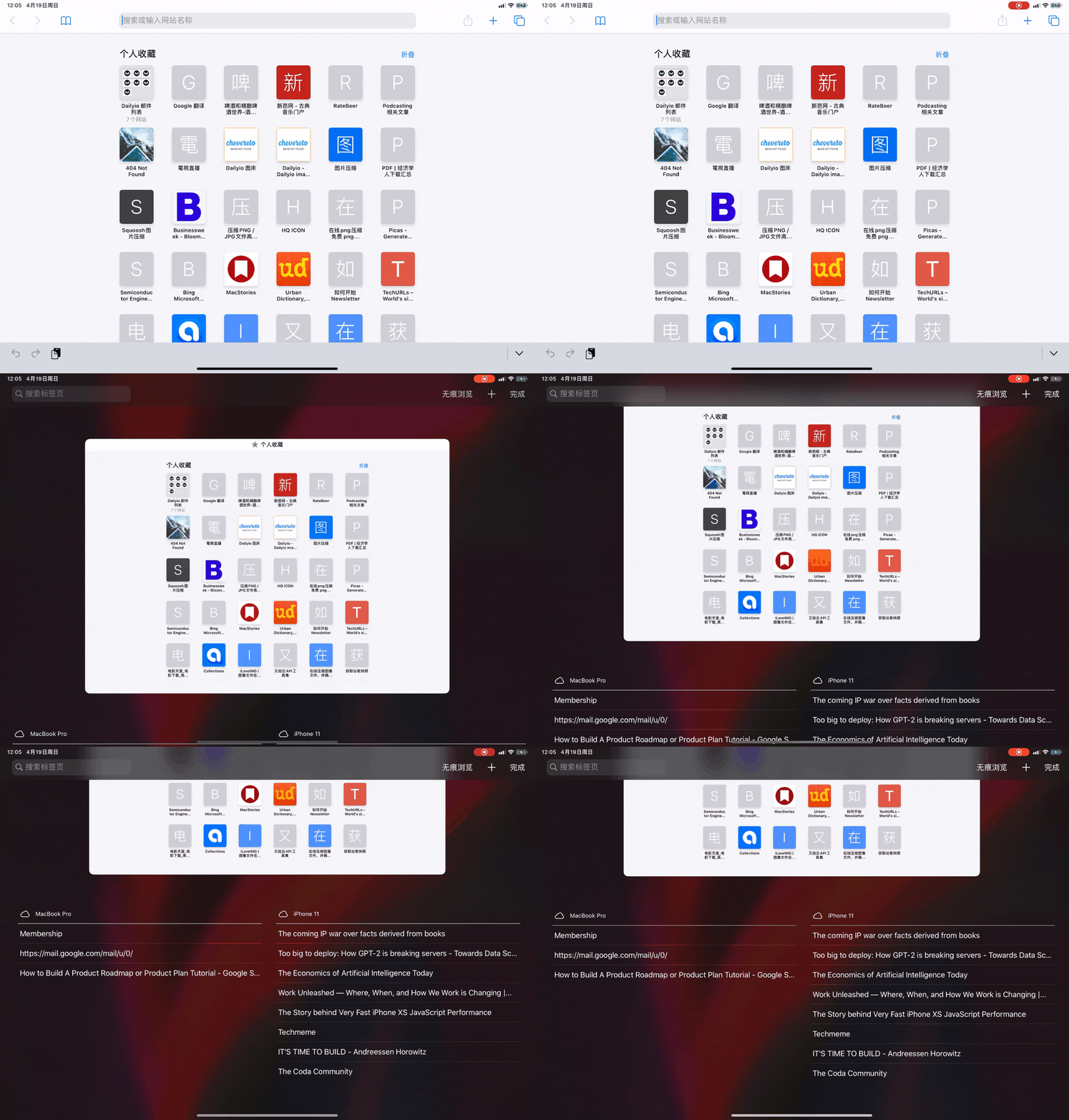
此时,你可以点击任何一台设备上的任何一个网页,重新在 iPad 的 Safari 上浏览。
将网页标签添加到桌面
事实上,这个功能已经发布多年,而在 iPadOS 上,借助该功能可以解决某些原生应用体验不佳的问题,比如我最近几个月使用的 Coda,到目前为止还没有提供适配 iPad 的原生应用,我在 Safari 打开某个 Doc 后,将其添加到了桌面,需要的时候点击即可。
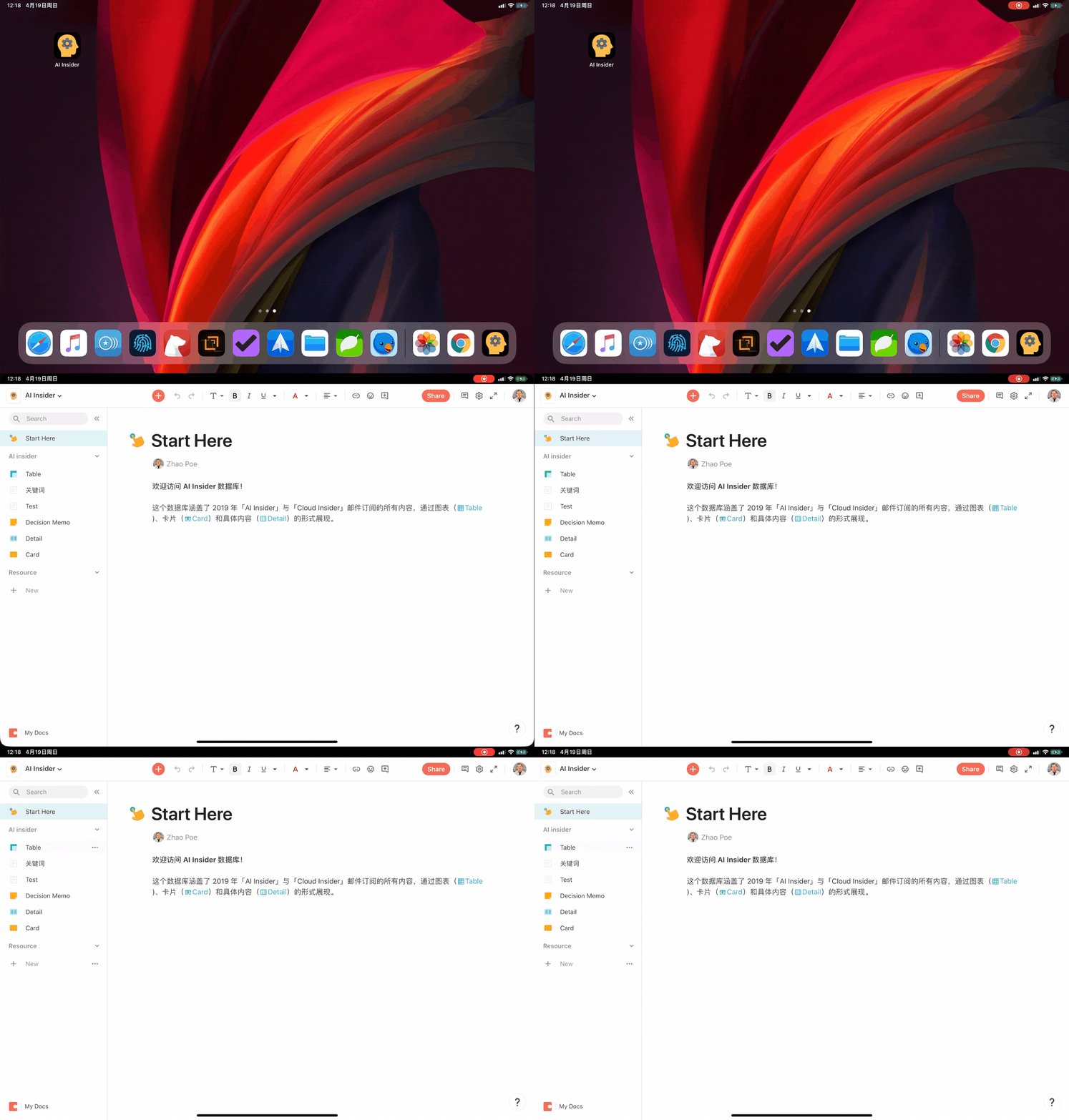
类似地,Mailchimp、Google Doc、Notion 都支持这样快速的访问。
如何调教 Safari?
首先,我们需要在 iPad 的「设置」里,找到「Safari 浏览器」。

你会看到这些设置非常多,如果在对比一下 iOS 12 里的设置,你可能也会发现 iPadOS 设置的逻辑性有了巨大提高,这里我不会一一展开,主要为大家展示几个 iPadOS 中的功能变化,这些功能变化对于优化、提升 Safari 的体验至关重要。
搜索-网站快速搜索
这是 iPadOS 的一项新功能,如下图展示的介绍一样,这个功能可以大幅提升搜索时的效率,你可以直接在外置键盘上用「⌘+空格」调出全局搜索,然后加入「关键词+网站名称」。

这个功能类似于 Google 搜索里的站内搜索,但搜索语法更简单。
通用
这里有三个功能需要重点关注:
「自动填充」不仅可以填充个人信息,还可以填充信用卡信息,如果你需要在网上购物,这是一个非常实用的功能。另外,填写、查看信用卡信息时都加入了 Face ID/Touch ID 保护,所以安全性上不必担心。

「内容拦截器」是必须要重视的功能。自 iOS 9 以来,苹果开放了相关 API,允许开发者为 Safari 开发内容拦截,这也意味着,你可以利用它实现网页广告的拦截,从而提升 Safari 的使用体验。
我在 iOS/macOS 上一直使用 AdGuard,其内置了丰富的过滤器,如果还有落网之鱼,那就自定义规则吧。

当你安装配置完 AdGuard 后,一定要记得在「内容拦截器」里开启 AdGuard。
「下载项」也是 iPadOS 的新特性,你可以通过这里修改 Safari 的默认下载位置,如下图所示,如果你经常需要在多台 iOS 设备或 macOS 设备上使用下载的数据,建议放在 iCloud 里,这样可以实现数据的全面同步。

标签页
「标签页」里有一个特别实用的功能「关闭标签页」。原因在于,iPadOS 的 Safari 允许用户打开多个窗口,而每个窗口可能还有多个标签,就像下图里的这样,而通过「关闭标签页」,你可以设置手动关闭或者设置一天/周/月的自动关闭。

网站设置
「网站设置」同样是 iPadOS 里的新特性,定义了网页显示、隐私等方面的功能。这些功能设置是全局设置,建议一定在「请求桌面网站」里勾选「所有网站」。

用户也可以单独设置某个网站的显示以及权限,如下图所示,你可以自行定义每一个单独选项。

分享菜单
现在我们从 iPadOS 的「设置」里走出来,在 Safari 上打开任意一个网站,点击右上角的「分享」图标,并滑到底部,点击「编辑操作」。

这里展示了一系列定义 Safari 分享菜单的操作,苹果已经对这里的操作做了分组,你可以将任意一个动作添加到「个人收藏」,从而便于操作。
值得注意的是,iPadOS 对于网页分享时的分享菜单,还有自动化的建议,苹果对网页分享定义了三个选项:
「自动」就是标准的分享菜单,和 iOS 12 无异。如果勾选「PDF」,你所看到的分享菜单如下图所示,你还可以通过「更多」,定义自己喜欢分享的方式,添加到分享菜单。

如何利用 Safari 完成更多工作
在开始之前,有必要先来回答一个问题:为什么要用浏览器工作?
我觉得最关键原因就是,当下绝大多数 iPad 上的应用不足以真正利用 iPad 的硬件条件,比如最基本的屏幕,除了 7.9 英寸的 iPad Mini,iPad 及 iPad Pro 产品线的屏幕尺寸都在 9.7 英寸及以上,但即便是像 Google 这样的公司,都没有针对 9.7 英寸以及之上的屏幕尺寸 iPad 做优化,比如 Gmail,到现在都无法在 iPad 上实现分屏操作。

其次,或许是为了考虑 iPad 的性能,很多应用在 iPad 上都是「阉割版」,或者文雅一点,叫「轻量版」。如果说过去使用阉割版应用是迫不得已,毕竟当时 Safari 根本无法实现桌面浏览器的效果,那么现在,当 Safari 具备了一定能力之后,用户自然而然要探索如何在 iPad 上体验到更好的应用。
当然,并不是所有应用都适合回归到 Safari,一方面,大量应用没有 Web 版,比如类似 Kindle 或 PDF Expert 这样的工具型应用,另一方面,对于大量有交互属性的应用,比如类似 Twitter、微博等社交媒体的产品,即便可以通过 Web 访问,但目前的 Safari 上还无法实现网页通知,这也意味着,你需要不断刷新才能看到有没有新的回复。
接下来是我使用 Safari 的若干种方式。
协同:以 Drafts 为例的高效分享
网页浏览过程中分享、扩展重要性不言而喻,这既是一种网页信息与其他应用的「通信」,同时也是一种浏览器的功能扩展,能够有效提升网页浏览的效率。
在 Safari 打开任意一个网页,点击右上角的「共享菜单」,即可定制协同扩展的应用与操作。
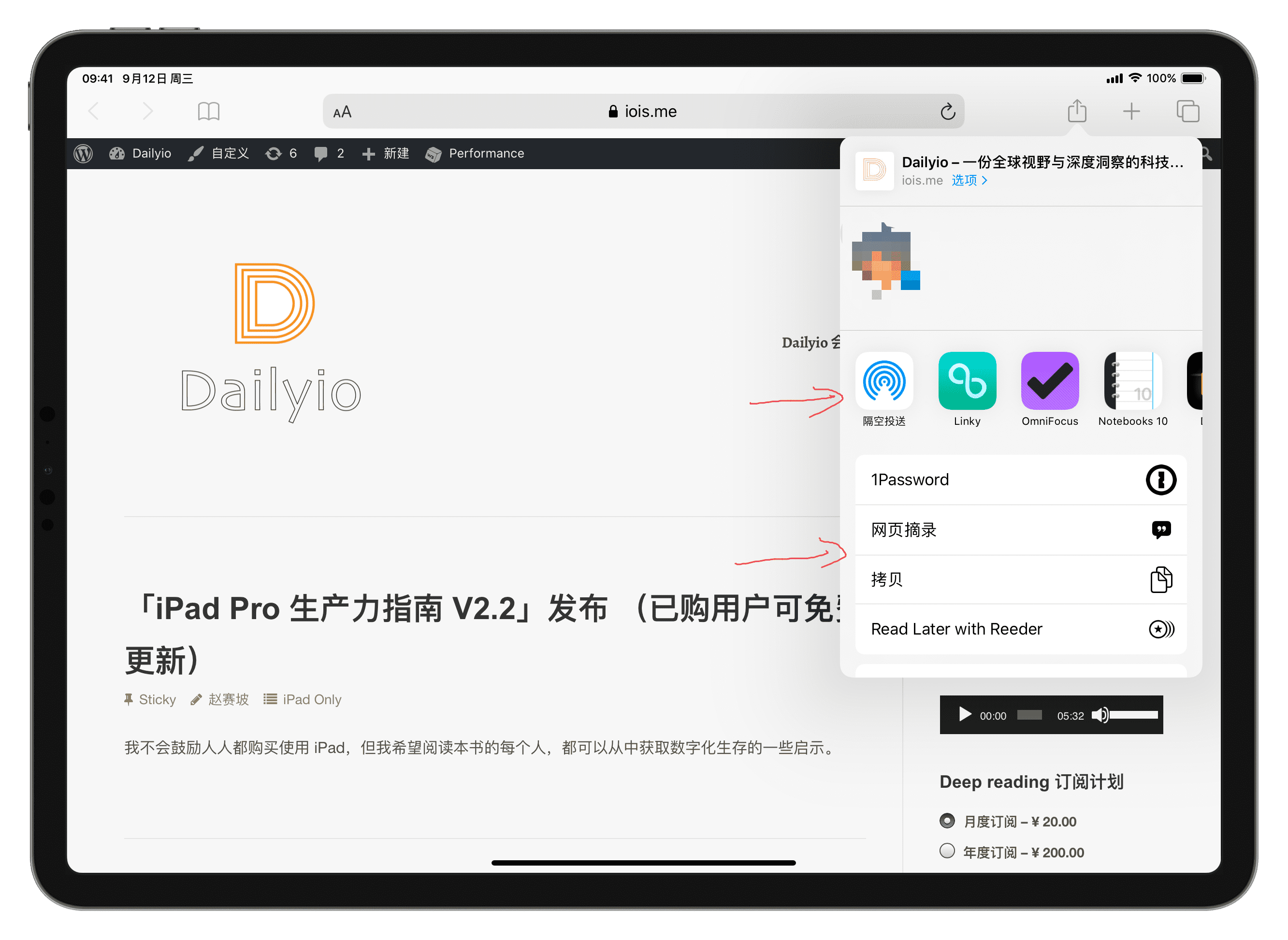
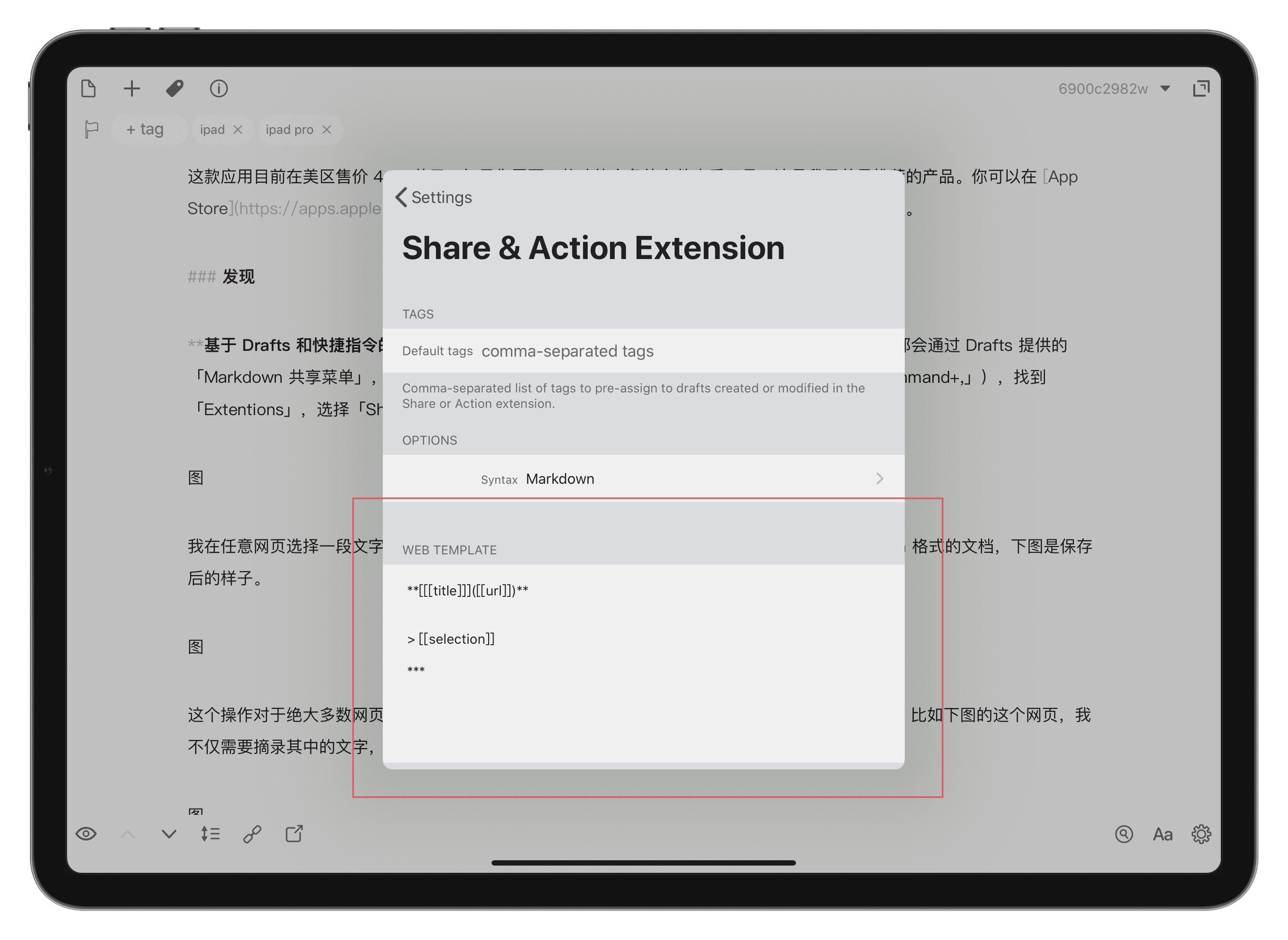
接下来分享一个基于 Drafts 和快捷指令的网页收集工具。过去很长一段时间里,我在 Safari 收集网页信息的时候都会通过 Drafts 提供的 「Markdown 共享菜单」,在 Drafts 里右下角点击「设置」按钮(或者直接使用键盘快捷键「Command+,」),找到「Extentions」,选择「Share&Actions」,下图是我自己设置的模版。
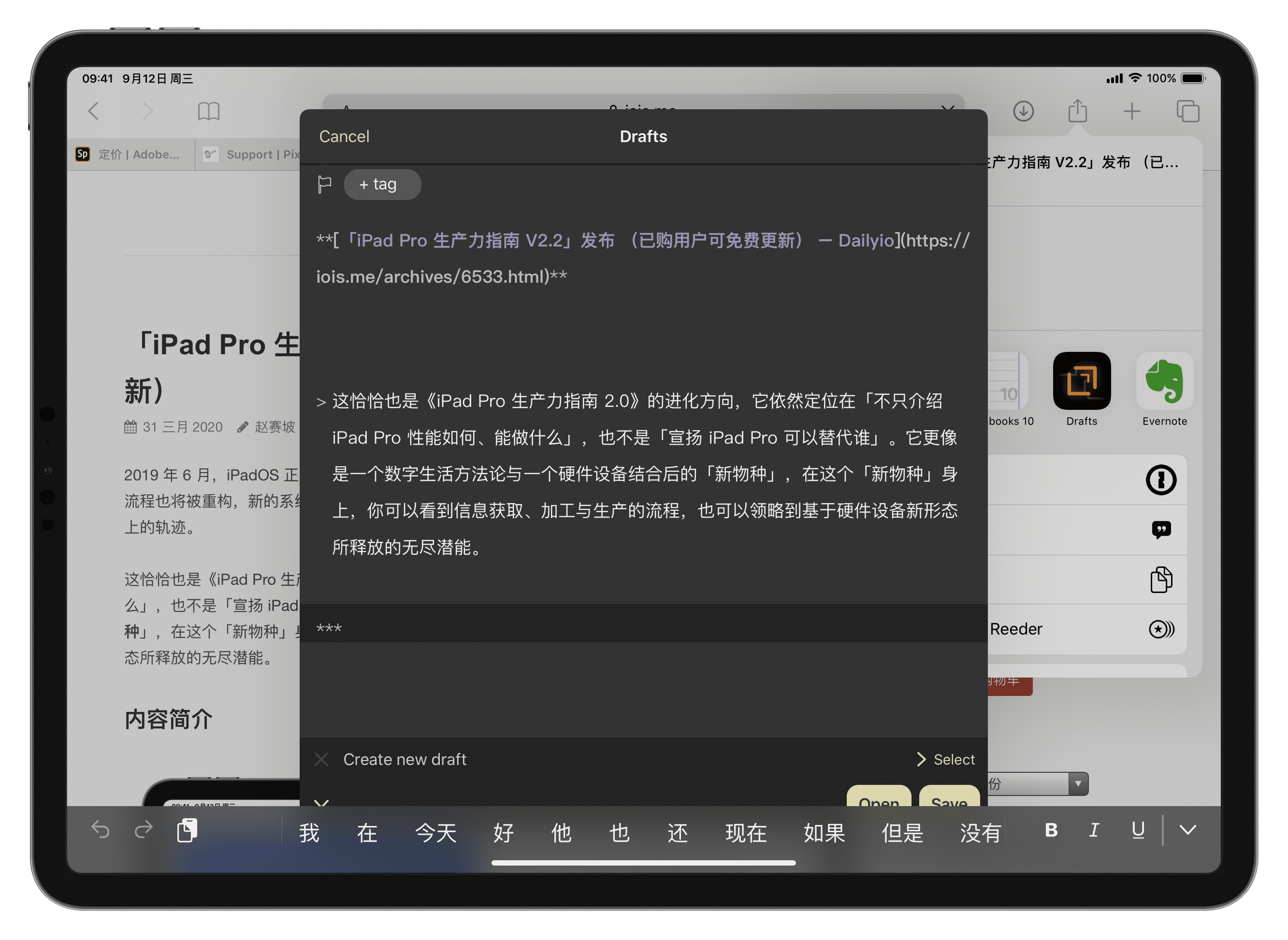
在任意网页选择一段文字,利用 Safari 的共享菜单点按 Drafts,即可将其保存为一个 Markdown 格式的文档,下图是保存后的样子。
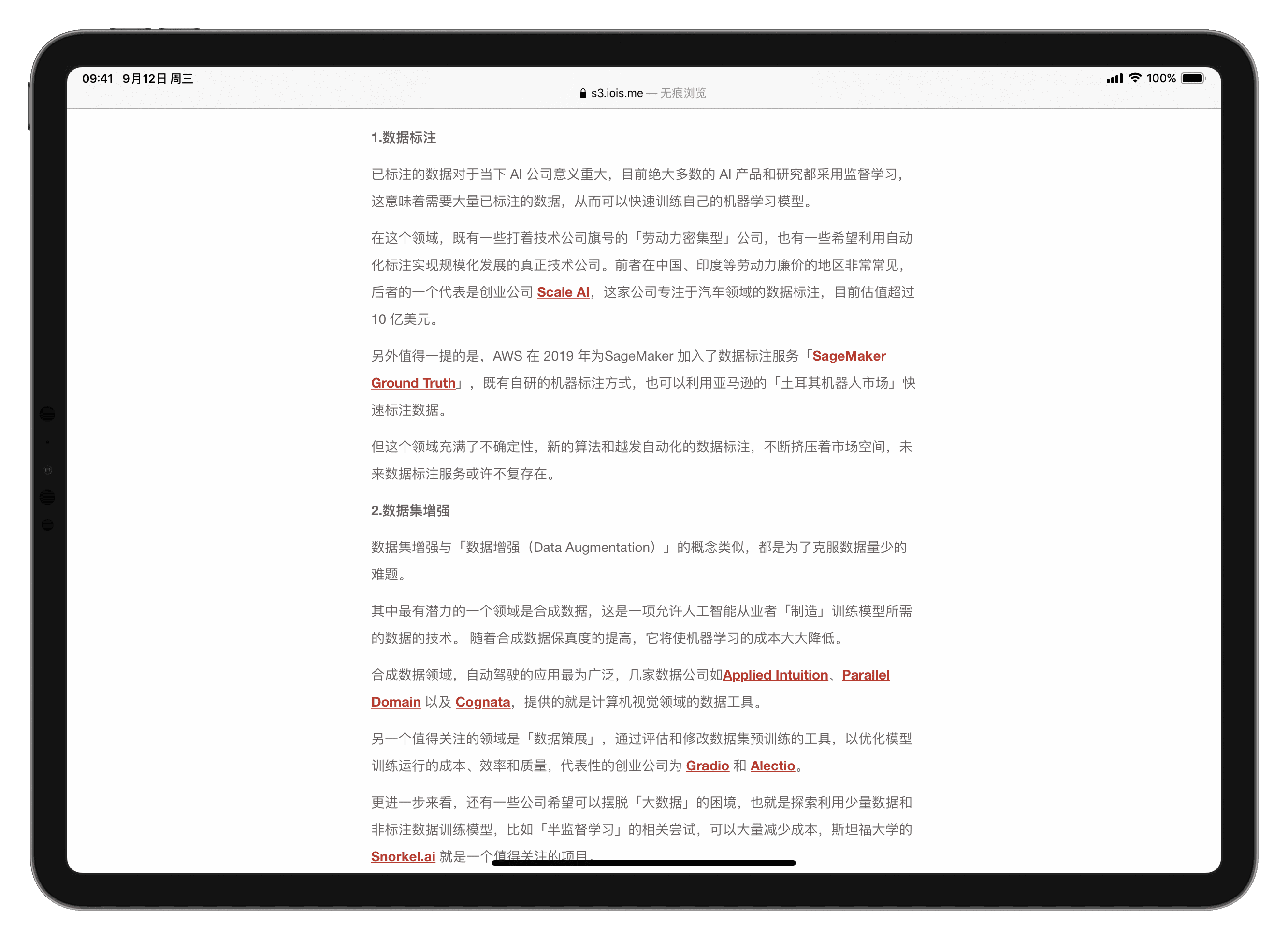
这个操作对于绝大多数网页都比较合适,不过在面对一些超链接比较多的时候,就有点力不从心了,比如下图的这个网页,我不仅需要摘录其中的文字,还希望将文章里的超链接快速提取出来。
这里推荐一个我自己定制的快捷指令,下图是其基本操作逻辑:
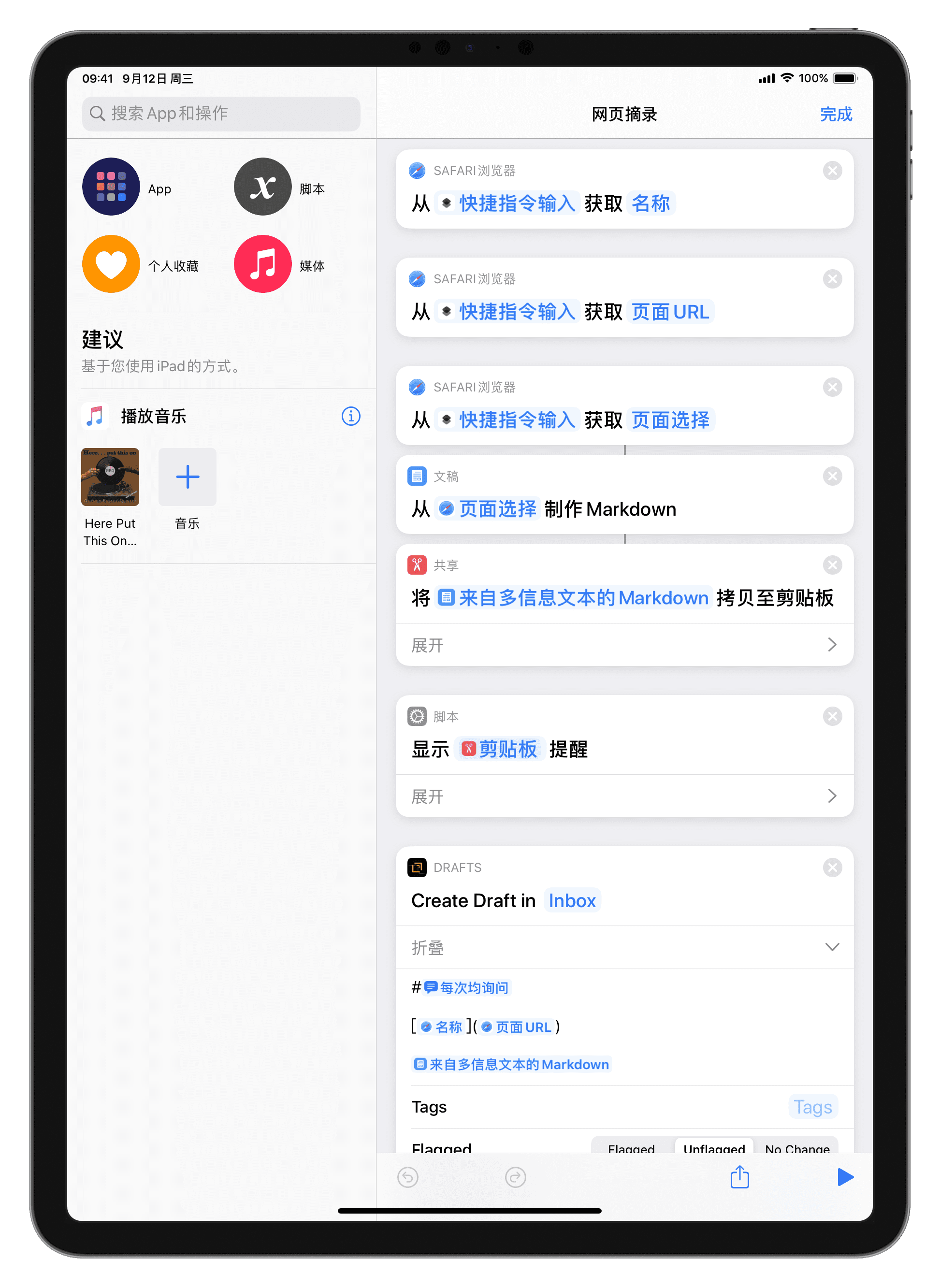
简单来说,包括以下几个步骤:
- 读取 Safari 网页上的标题、网页链接;
- 将网页选择的文字/图片/链接转换为 Markdown 格式;
- 合并标题、网页链接和转换的 Markdown 格式文档到剪贴板;
- 自动将剪贴板的文字添加到 Drafts。
整个过程比较简单,但非常实用,你还可以自定义标题、网页链接的样式以及在 Drafts 的操作。这个快捷指令可以极大提升网页摘录的效率,甚至连网页上的图片链接也可以快速转换为 Markdown 样式,如果你也有网页摘录的需求,非常推荐使用这个快捷指令。
你可以在这里安装这个快捷指令。
邮件:Gmail 网页版
我每天大概会收到 100 封邮件,这 100 封邮件分为以下几类:
- 业务沟通:来自订阅会员、公关公司、科技媒体以及其他工作的邮件,每天大约 30 多封;
- 事件通知:包括信用卡消费、服务器邮件系统通知等等,每天 20 多封;
- 新闻订阅:付费或免费订阅的邮件通讯,这部分的内容每天都在 50 封左右;
过去很长一段时间里,我使用 Spark 处理邮件,我也在《iPad Pro 生产力指南》里多次推荐过这个产品。但对我来说,有几个痛点:其一,邮件提醒太频繁,尽管 Spark 提供了智能提醒,但这个机制非常模糊,我并不清楚其原理,所以每天还是会收到大量的邮件提醒;其二,Spark 的邮件过滤机制太过于简单,如下图所示,新建「智能文件夹」,输入关键词后能选择的筛选条件非常少,这对于像我这样每天收到如此多邮件的人来说,很明显无法满足我的需求。

另外一点,虽然我每天收到的的邮件很多,但绝大多数邮件并不需要实时回复,因此实时通知功能并不必要,我只需要每天拿出一个半小时集中处理就好。这也让我更坚定了回归 Web 的决心。在 iPadOS 的 Safari 上,我又体验到了久违的 Gmail 网页版的强大。
关于 Gmail 功能的介绍已经非常多了,我这里只提一个自己感觉最实用的功能,那就是过滤器,你可以建立无数个过滤器,让邮件自动归类,下图展示的这个过滤器,是处理来自「zhaosaipo@iois.me」的邮件,是选择直接归档?还是加注星标,你都可以自行定制。

通过一个个过滤器,邮件不再是堆叠,而实现了半自动化的归类处理,便于以后的查询。
办公文档:Google Drive
iOS 上的 Google Drive 只是一个能用的网盘,可以满足基本的上传下载以及在「三件套」(文档、表格、演示)里打开文件,是一个不扯不扣的「轻量级」应用,但事实上,Google Drive 的网页版非常强大。
如下图所示,你可以新建如此多格式的文档,而且还可以上传文件、文件夹。

我在之前曾利用 Drafts 的一个 Action 将很多记录发送到 Google Drive,这些 md 格式的文档在 Google Drive 的客户端里无法直接打开,而在网页版,利用 StackEdit,可以直接打开阅读并编辑,所有修改会实时保存。

工具箱:在线处理图片、管理云服务器、管理对象存储等**
图片处理。图片处理一直是我内容创作的重要环节,就像这篇文章,每一张图片都涉及截图、压缩、上传多个环节。在图片处理中,我一直使用在线服务 iloveimg ,如下图所示,它可以满足几乎所有的图片处理需求。值得一提的是,每个服务都支持从 Google Drive 里获取图片并可以将处理好的图片直接保存到 Google Drive,实现了在线服务的协同。

如果你也需要经常使用云服务器,比如 AWS 或者 GCP 的产品,一定体验过如何在 MacBook 或 Windows 电脑上修改密码然后再去 iPad 上设置访问,但当手边没有笔记本怎么办呢?Safari 现在支持了 GCP 计算实例的直接访问,最好配置蓝牙键盘,便可以进行基本操作。

说明一下,我没有尝试 AWS EC2,不过 Safari 直接访问 AWS 的 Lightsail 主机是没有问题的。
对象存储。我目前使用两个对象存储服务,AWS S3 和又拍云,前者目前在 iOS 上只有 Coda 可以访问,而后者则通过 FTP 来快速访问。
但这两种方式也有一些问题。比如 Coda 虽然可以实现文件快速的上传下载,但没有对存储桶的管理功能,很多功能还是需要在网页上操作;而又拍云的访问方式看似简单直接,但它的 FTP 访问速度非常慢,相对于桌面端多样性的文件工具,留给 iPad 的选择也只有通过浏览器了。
下图是 S3 的上传界面,在我的测试中,你可以在「文件」应用或「照片」里拖动文件到浏览器,完成上传。

总结
Safari 当然还不够完美,它对部分网页的渲染依然有问题,与 macOS 上的 Safari 的浏览体验也不完全一致,科技媒体 Verge 曾在 2019 年的一篇文章里提出一个疑问:Safari 的更新,苹果到底是为某些网站(或某些形式的网站)做了专门优化还是重写了浏览器的底层引擎?
另一方面,当 Safari 具备桌面级浏览器的潜力之后,苹果接下来如何对待第三方浏览器呢?比如,Chorme 会得到如此多的系统「优待」吗?Firefox 能实现浏览器窗口多开吗?默认浏览器可以更改吗?这些疑问在过去近一年的时间里依然无解,我很希望能在 2020 年看到答案。