← Dailyio 历史存档 | 搜索

分类: Open Access

共有 354 篇文章

放弃 Kindle 后,我开始在 iPad Pro 读书

本文选自「iPad Power User」,这是一个关注 iPad Pro 与 iPadOS 生产力的付费邮件通讯,欢迎试读、订阅。


疫情不仅改变了我的工作、生活节奏,还「迫使」我重新审视自己与世界的关系,当几乎所有工作都迁移到线上后,我只能「窝」在书房里工作、思考,也拥有了更多阅读时间,就像毛姆一本书书名所指,「阅读是一座随身携带的避难所」,这一年里,我在「避难所」里阅读了 40 多本电子书(还有 20 余本纸质书)、放弃 Kindle 转向 iPad Pro、开始热衷经典阅读并重新梳理了基于 iPad Pro 的图书阅读流程。

从 Kindle 转向 iPad Pro

自 2011 年拥有第一台 Kindle 开始,我的绝大多数电子阅读场景都出现在 Kindle 上,尽管这中间更换过多台 Kindle 设备,但不变的还是电子墨水屏带来的舒适与没有各种通知干扰的阅读体验。

但在 2020 年,我放弃了 Kindle。一方面,我的这台购置于 2015 年的 Kindle Paper White 时常出现死机,寻觅整个中文互联网后,我尝试了几乎所有方法,但依然会时不时地出现这个问题,这给我造成了非常大的影响,我不知道我手上的这台设备会在什么时候、以什么样的方式死机,我也不知道它需要多长时间才能「复活」…..

另一方面,当我每天的读书时间扩充到两个小时后,我在阅读中的摘录、笔记思考开始增多,这意味着,我需要大量的文字输入,而如果你使用过 Kindle,一定会对它的输入法「印象深刻」——输入慢、词库少——这也极大影响了阅读过程中的记录与思考,要知道,很多想法是转瞬即逝,容不得太多延迟。

上述两个方面,促使我在 2020 年 6 月份 Kindle 再次死机之后做出了决定:从 Kindle 全面转向 iPad Pro。而随着这台 Kindle 在 10 月份正式宣告「死亡」,我的整个图书阅读已经完全迁移到 iPad Pro。

使用 iPad Pro 阅读的优势与特点

使用 iPad Pro 进行阅读的优势和劣势可谓一目了然。相比于 Kindle 电子墨水屏的阅读舒适度,iPad Pro 的屏幕的确对眼睛不算太友好,但 iPad Pro 优秀的屏幕素质、完善的色彩管理机制以及海量、丰富的阅读应用,依然拥有不小的优势。

首先,iPad Pro 的海量阅读应用让我拥有了更多图书选择权利。

此前很长一段时间里,我的图书选择必须考虑一点:这本书或者这个版本的图书是否在亚马逊 Kindle 上架?这事实上也导致了一种「自我阅读审查」,而 iPad Pro 上海量的读书应用,从苹果「图书」到 Google「Play 图书」再到小米旗下的「多看阅读」以及微信阅读,作为读者的我,可以在选购电子图书时货比三家,从价格、版本方面拥有更多选择权。

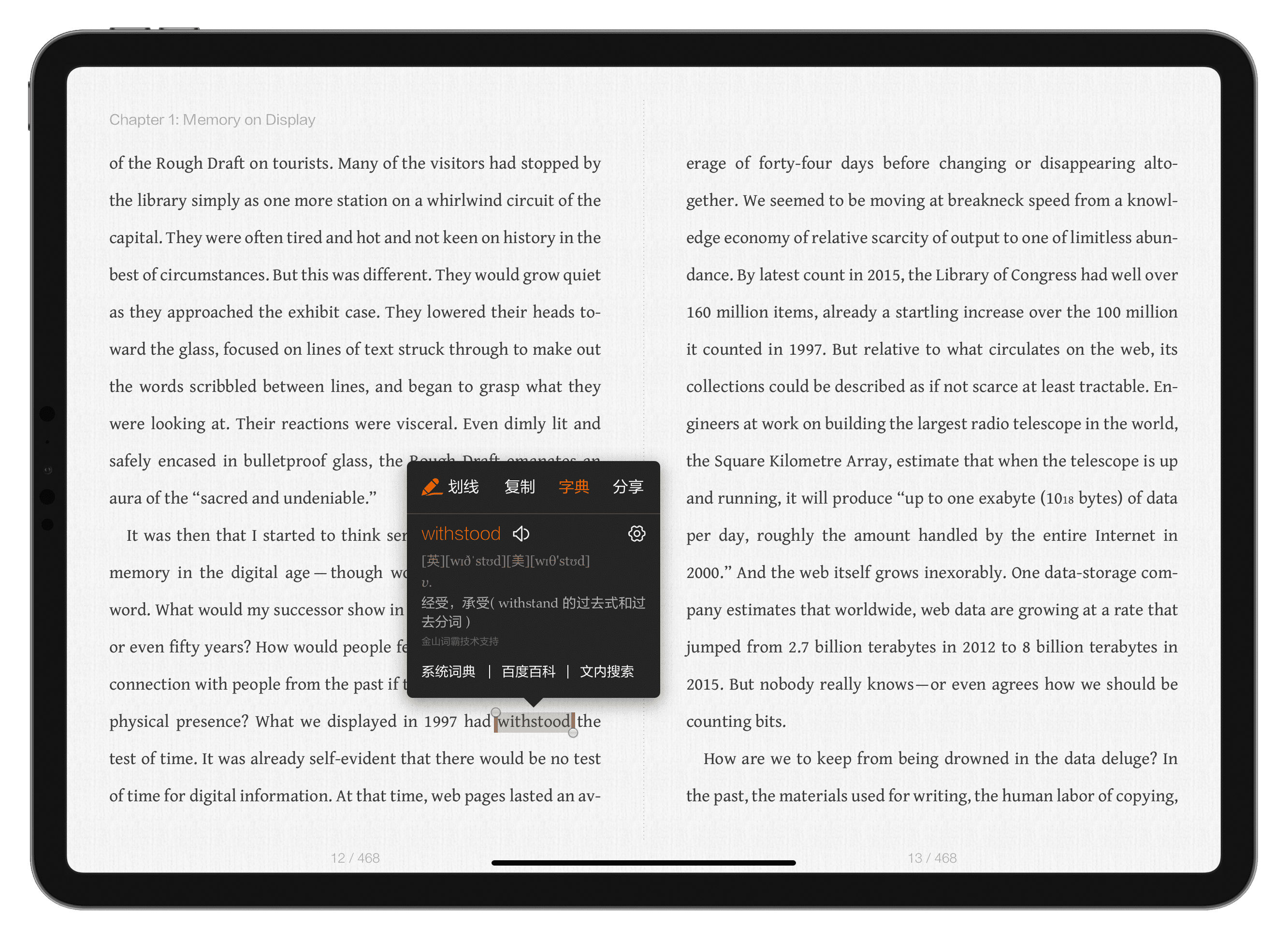
其次,iPad Pro 阅读应用拥有丰富的自定义选项,从最基本的字体、版面设置到针对不同语言的翻译,上面提到的一些阅读应用都有一些非常贴心的设置,比如在阅读英文图书时的词语翻译,「多看阅读」可以在用户点按某个单词的时候实时显示该词的解释,如下图:
img

类似的实用功能还有很多,比如 Google 的「Play 图书」,可以把读者阅读过程里的摘录与笔记同步到 Google Doc,每一本书都是一个文档,方便用户后期的整理。

从主题阅读到经典阅读

我在很长一段时间都遵循所谓「主题阅读」,也就是在某个阶段圈定一个领域或话题,然后在亚马逊 Kindle 上搜索、购买大量相关领域图书,集中在三到四周阅读完成。

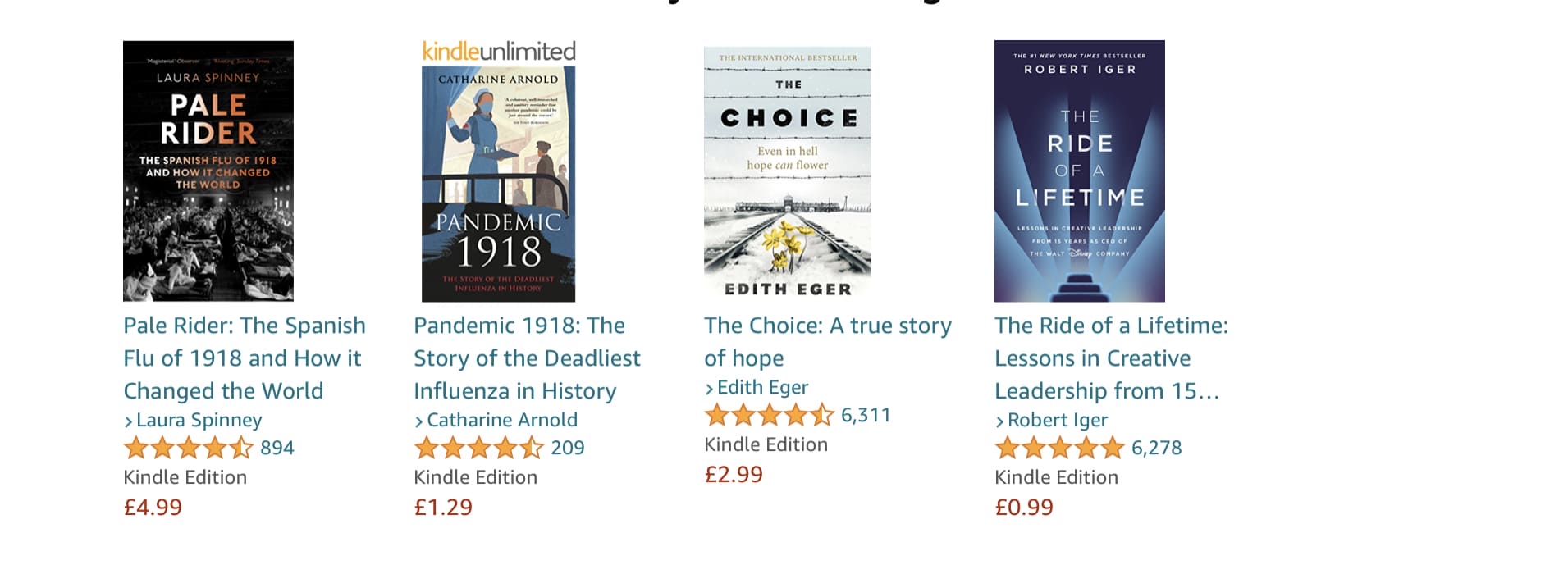
比如在 2 月份疫情最严重的时候,我希望了解上一场深刻改变人类发展的「西班牙流感」的前因后果,我先是选择了 The Great Influenza: The Story of the Deadliest Pandemic in History,然后继续检索,并利用亚马逊的推荐机制,找到了更多相关图书, 统一放置在 Kindle 里阅读。
img

但当疫情导致的停滞弥漫在这个星球的各个角落,当每天被各种确诊、死亡数字所包裹,我不得不选择向更深的「避难所」前进,转向那些经受时间洗礼的经典读物。意大利伟大作家卡尔维诺曾指出,所谓「经典」,「是一些产生某种特殊影响的书,它们要么自己以遗忘的方式给我们的想像力打下印记,要么乔装成个人或集体的无意识隐藏在深层记忆中」,我也希望体会卡尔维诺所言的「完全成年时读一部伟大作品的乐趣」,在这些经典阅读中再次感受到生活的乐趣。

这里不得不提「古登堡计划」(Project Gutenberg),这里汇总众多公用版权的经典图书,特别是丰富的英文图书,你可以将其作为一个免费的英文经典图书馆,它提供 Mobi、Epub 等多个图书格式的免费下载。

如果下载是 Epub 格式,可以将其导入到苹果「图书」应用、Google「Play 图书」或者「多看阅读」,前两个应用还可以实现阅读进程的多设备同步,非常方便。

2020 年,我从「古登堡计划」下载并在 iPad Pro 上阅读了经典小说《白鲸》和詹姆斯·乔伊斯早期经典作品《一个年轻艺术家的画像》。

值得一提的是,「古登堡计划」里还有大量中文经典图书,比如《红楼梦》,如果没有特别喜好,大家完全可以通过这个渠道获取这些公版图书,你可以在这里查找更多中文图书。

iPad Pro 上的阅读流程设计与应用推荐

相比于 Kindle 单一设备的属性,iPad Pro 上的阅读不过是众多应用场景的一种罢了,围绕这个场景,我构建了若干个流程,为的就是充分利用 iPad 的特点与优势,同时减少包括「通知推送」在内的干扰。

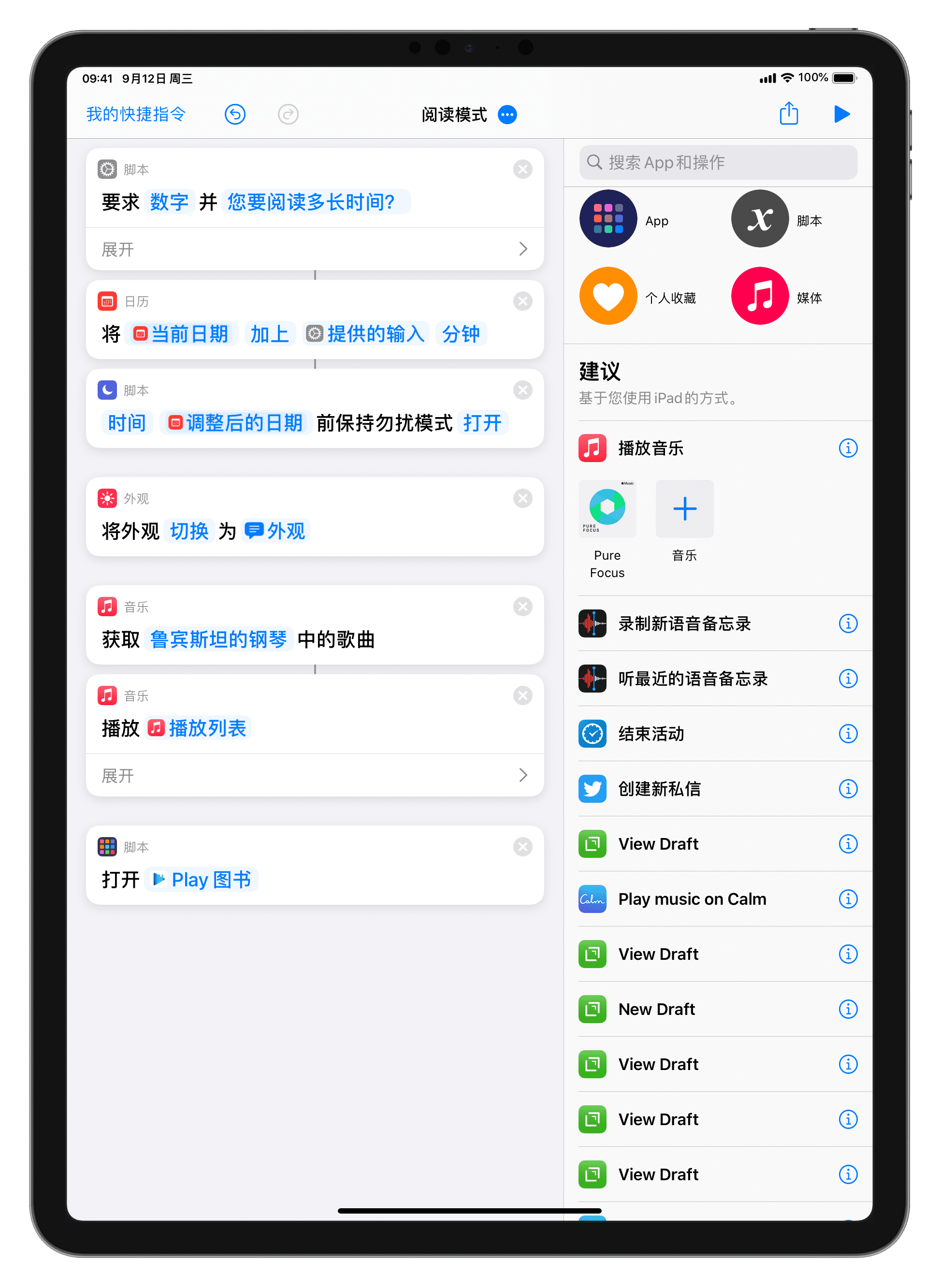
首先,利用这个快捷指令快速进入「阅读模式」,如下图所示,这里的要点包括你计划中的阅读时长、设置的背景音乐以及喜欢的阅读应用,我这里设置的背景音乐是 Apple Music 里的鲁宾斯坦钢琴曲,选择的应用是 Google 的「Play 图书」,各位可灵活设置。
img

一键激活「阅读模式」后,iPad Pro 设备也进入到「勿扰模式」,可屏蔽所有的应用通知,从而专注于阅读。

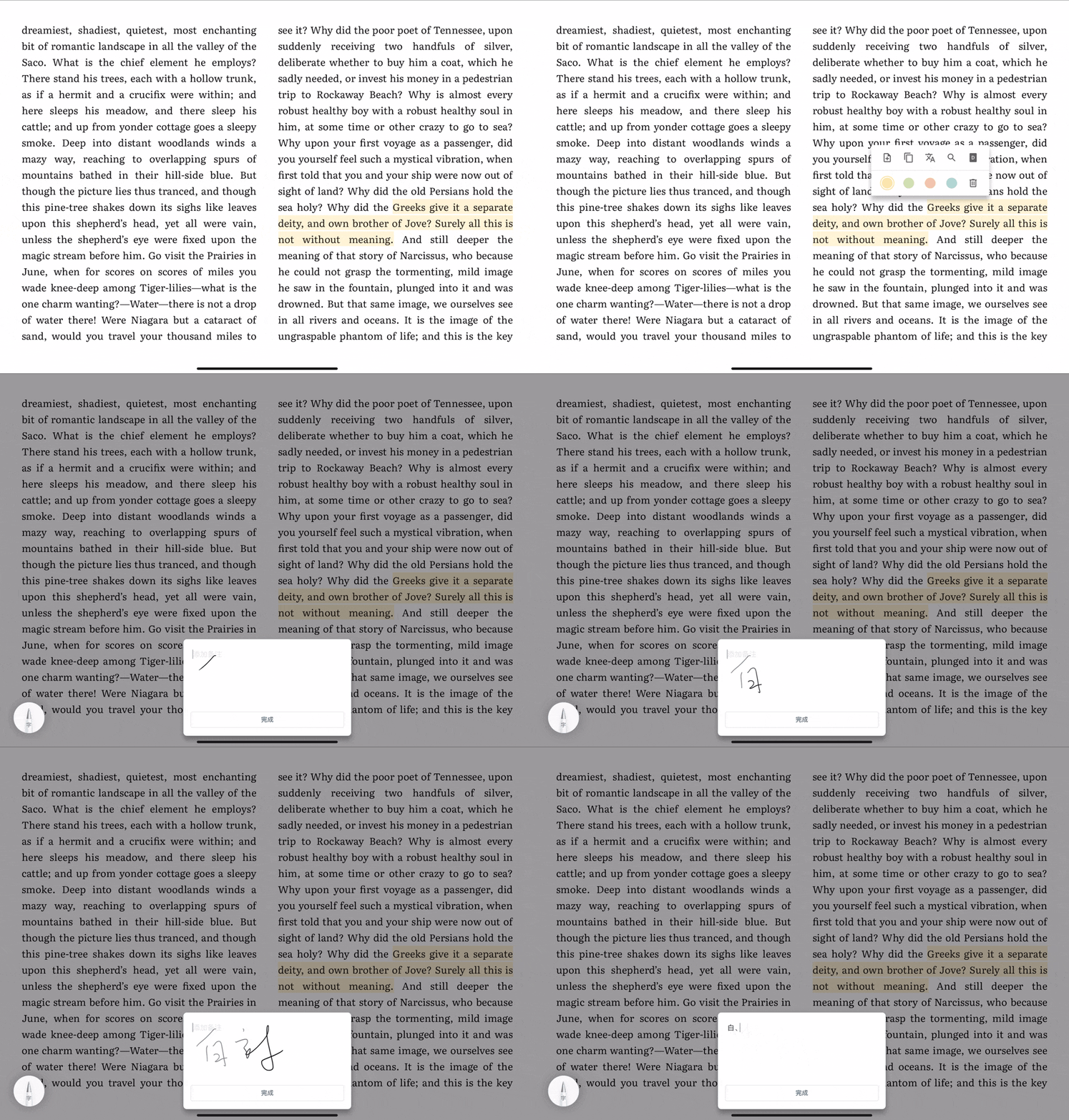
其次,充分利用 iPad Pro 的多屏优势,通过多窗口、侧拉等功能,在阅读的同时记录自己的思考,特别是更新到 iPadOS 14 后,Apple Pencil 可以实现实时转写(官方称为「随手写」),这意味着我在阅读的过程中,只需通过一支 Apple Pencil,就能快速实现摘录、记录笔记等工作。
img

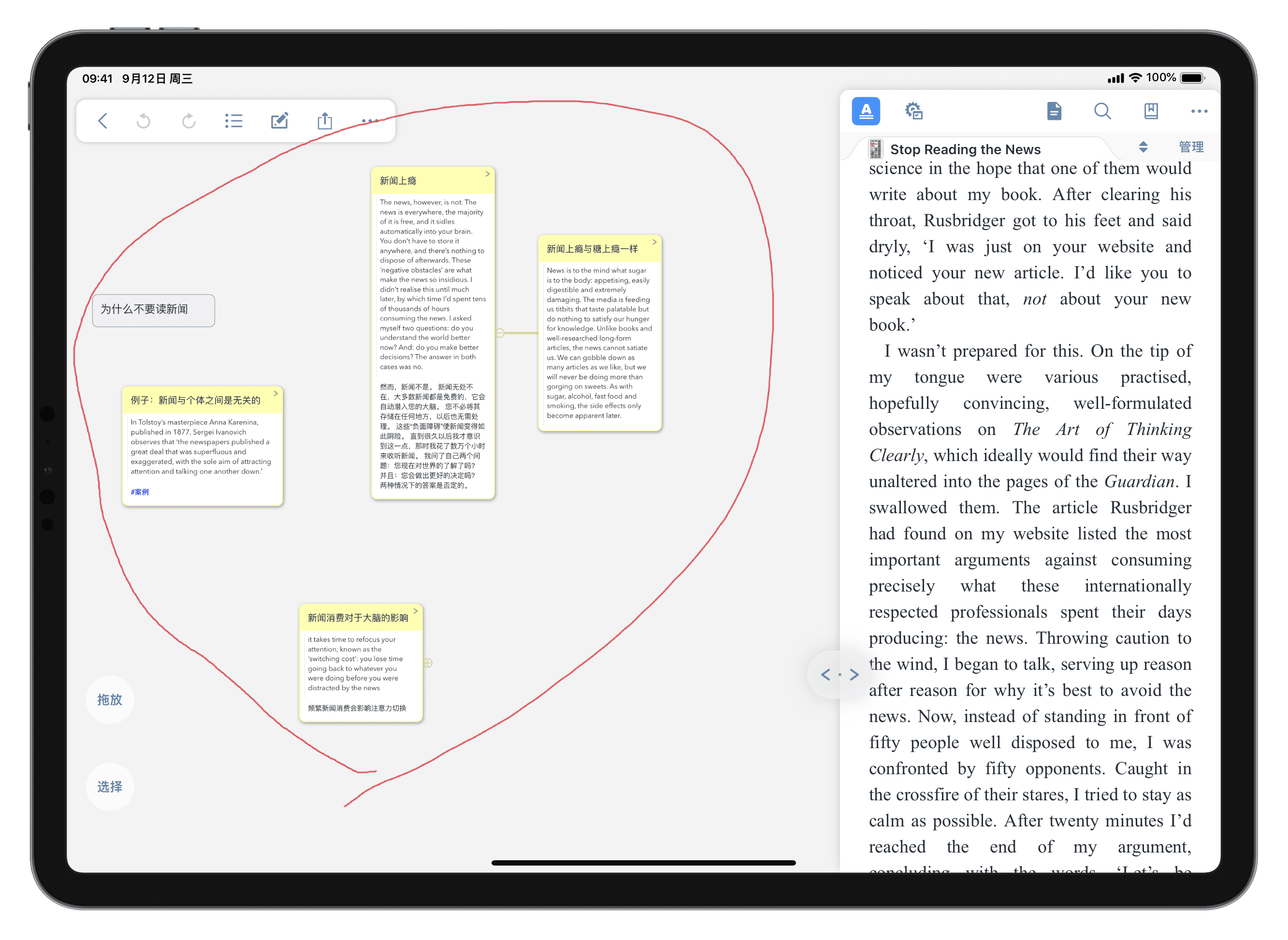
第三,对于很多需要梳理逻辑的社科类图书,我非常建议使用 Margin Note 这款应用,它可以将图书摘录变成一个个所谓「知识点」,通过拖拽等形式构建不同「知识点」之间的关系,你可以将其理解为「思维导图」或者「学习卡片」。
img

不过,Margin Note 的功能有些复杂,建议先通过官方的入门帮助以及卡片范例了解学习,然后把一个 PDF、Epub 格式的文件导入,边读边做笔记,可以体会到这款应用的强大。

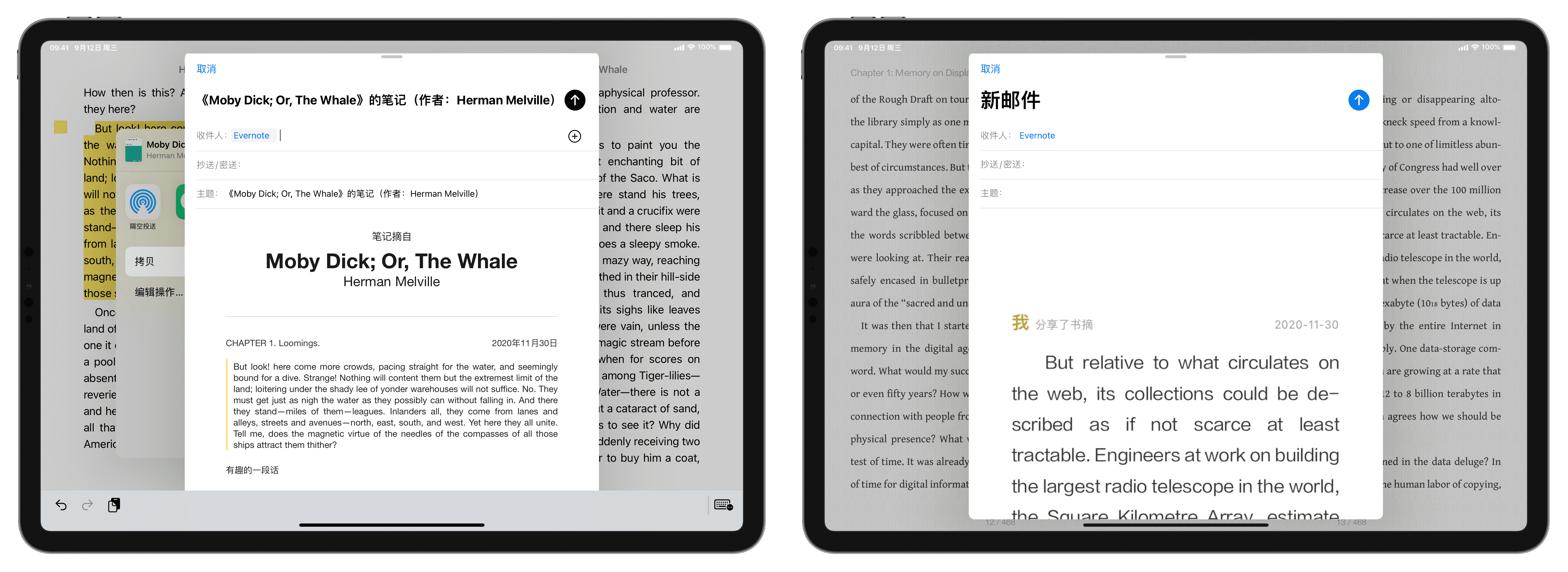
第四,统一的阅读摘录、笔记存放机制。iPad 上阅读应用众多,很多时候需要在不同阅读应用里阅读不同类型或不同版权的图书,这也导致阅读过程的摘录、笔记散落在各个应用里,我现在把所有应用的阅读记录都统一到 Evernote 里。

选择 Evernote 的原因是其搜索功能强大,支持文本、图像文字的检索,而且可以通过邮件快速保存笔记,下图是我在苹果「图书」应用与「多看阅读」里的邮件发送界面。
img

对于微信读书、「Play 图书」,阅读过程中无法直接通过共享菜单分享到 Evernote,只能以「曲线救国」的方法,比如把微信读书的摘录以图片形式下载到本地,然后添加到 Evernote。

利用统一存放的阅读摘录、笔记,可以方便以后的检索、整理,Evernote 强大的搜索功能,能有效应对海量摘录、笔记的搜索难题。

写在最后

最近一段时间,手机相册里的机器学习模型不断展现「去年今日」的情形,往年的这个时候,不是已经开始一段海外假期就是正在准备假期,但在这个特殊的年份,「行万里路」变得遥不可及,只剩下了「读万卷书」,我也相信,疫情也终将结束,让我们做好准备。

我的 2020 私人书单

不久前,「Deep Reading」邮件通讯推出 2020 年度阅读推荐。

这份书单是我从 2020 年读过的 50 多本书里精选出的推荐图书,大致划分为 6 个领域,共 19 本书,所有图书都围绕「Deep Reading」邮件通讯所关注的话题,即「技术发展所引发的产业变革与人类进化」。

img

随后的时间,我用四期会员通讯详细拆解了这份推荐,很多书并不是 2020 年的新书,但都是我在 2020 年阅读并筛选出来的读物,并且都可以在亚马逊 Kindle 商店或苹果图书商店买到电子版。

在这个充满各种不确定性的 2020 年,这些图书从不同角度切入,或是探索技术之于社会与个体的影响,或是历史视角里的人与工具进化,或是技术公司与技术人的内心独白,共同构成了一个丰富多彩的阅读清单

新年期间,主打深度阅读推荐的「Deep Reading」提供 40% 的限时优惠,结账时使用优惠码「happynewyear」即可。

以下是部分节选,如果各位要宅在家里迎接新年,这可能是一份值得查看的阅读推荐。

关于「人工智能」的共识

「当我们在谈『人工智能』时,我们在谈论什么」,这是我作为人工智能领域观察者过去几年反复问自己的问题。因为工作的关系,我可能会在各种场合与各色人等谈起「人工智能」,这些人的职业行业不同,年龄与价值观也有差异,每一次的讨论、对话都会走向一个极端:各说各话。

这也是当下围绕「人工智能」讨论的一个缩影,一方面,「人工智能」需要来自社会各个领域从业者展开对话,另一方面,所有关于「人工智能」的讨论亟需一个基本共识。

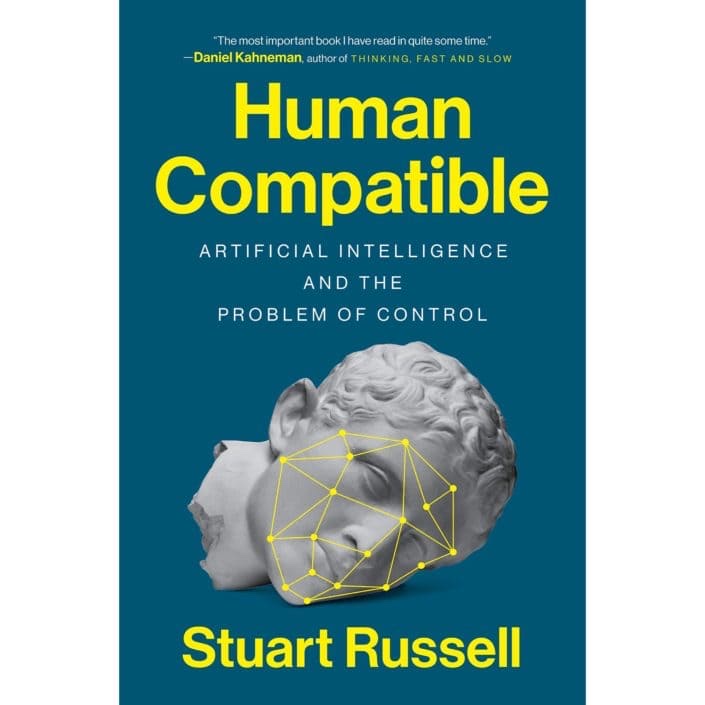
img

在 Suuart Russell 的这本书(亚马逊 Kindle 商店苹果图书商店)里,我读到了一个在我看来是非常清晰且克制的基本共识:当下「人工智能」的局限性,不仅体现在技术方面,还包括人类使用这些技术的局限。

如果说技术方面的局限需要研究者们更多努力,那么人类对于「人工智能」使用的局限则需要全球不同国家、经济体重新思考是否应该在歧视、监控甚至战争中使用「人工智能」,这也是本书的精彩之处。

遗憾的是,这本书后面几个章节的叙述背景过于宏大,夹杂了技术发展趋势与一些似是而非的科幻想象,以至于很容易让读者陷入到混乱之中。

但瑕不掩瑜,如果你想深入、全面、快速了解「人工智能」的核心观点,这本书是一个值得购买的入门读物,特别是前五个章节的内容,非常值得精读。

数字、模拟以及大数据预测的鼻祖

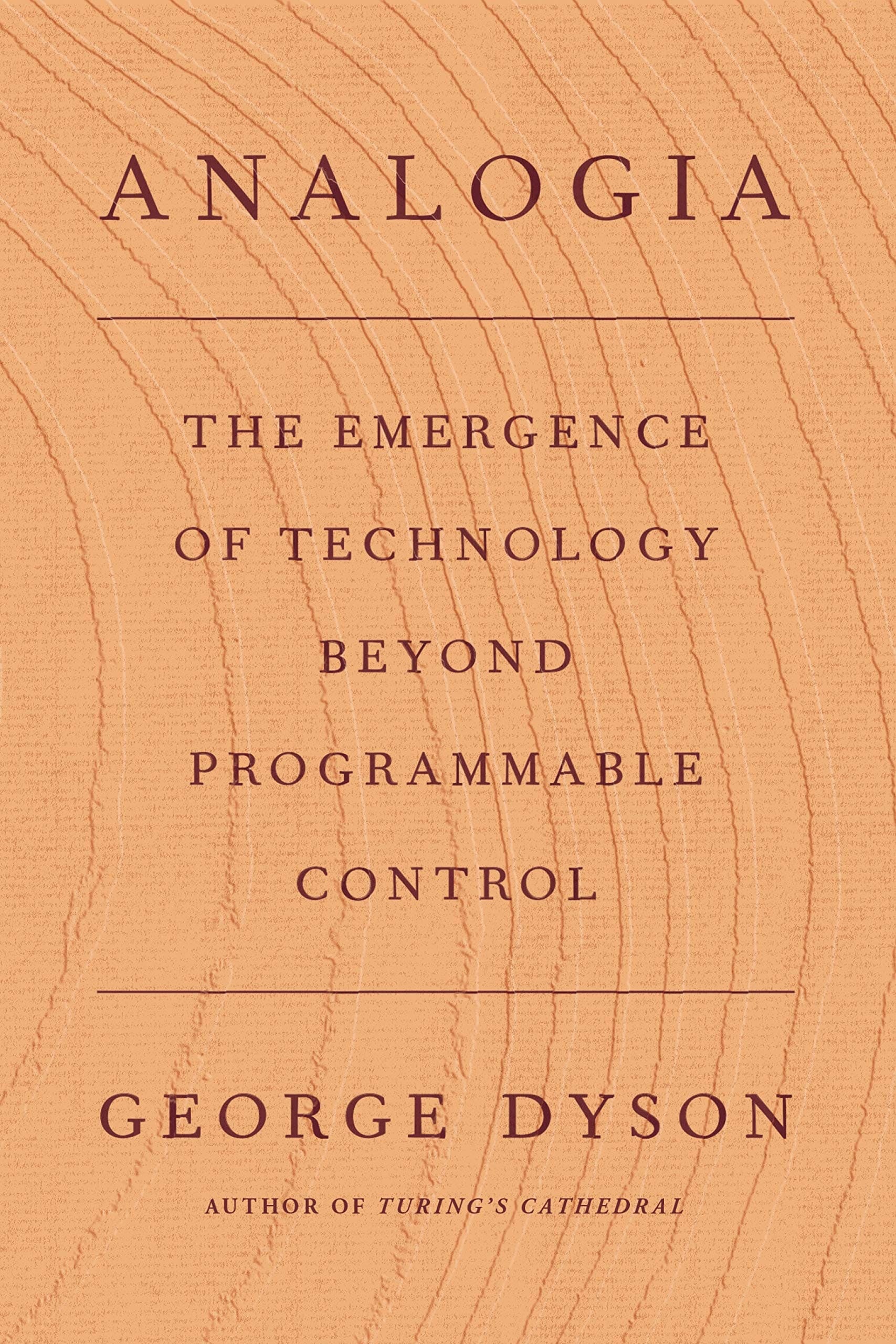
科技历史学家 George Dyson 一贯以来钟爱宏大的历史背景与琐碎的历史细节,他前几年的《图灵的大教堂》几乎就是一段近现代数学编年史。而在今年的这本 Analogia亚马逊 Kindle 商店苹果图书商店)里,George Dyson 从一个非常小的视角切入,1716 年,德国数学家莱布尼茨向时年 44 岁的俄国沙皇彼得大帝提出三项伟大计划:了解西伯利亚与远东地区、建立俄罗斯科学院、投资「计算机」用于将现实概念映射为数学公式。

img

如果你觉得这是本书的主题,那么一定会在俄国人获取白令海峡与阿拉斯加的历史、关于树屋和皮划艇设计的细节描述中迷失,在我看来,这本书的核心主题是探讨人类与自然、机器之间的关系,作者在前言部分针对人类、自然、机器之间的不同关系,划分出四个阶段,然后将「模拟」与「数字」的思考散落在全书的各个章节,你会在啰嗦冗长的细节里惊叹于作者的深邃思考。

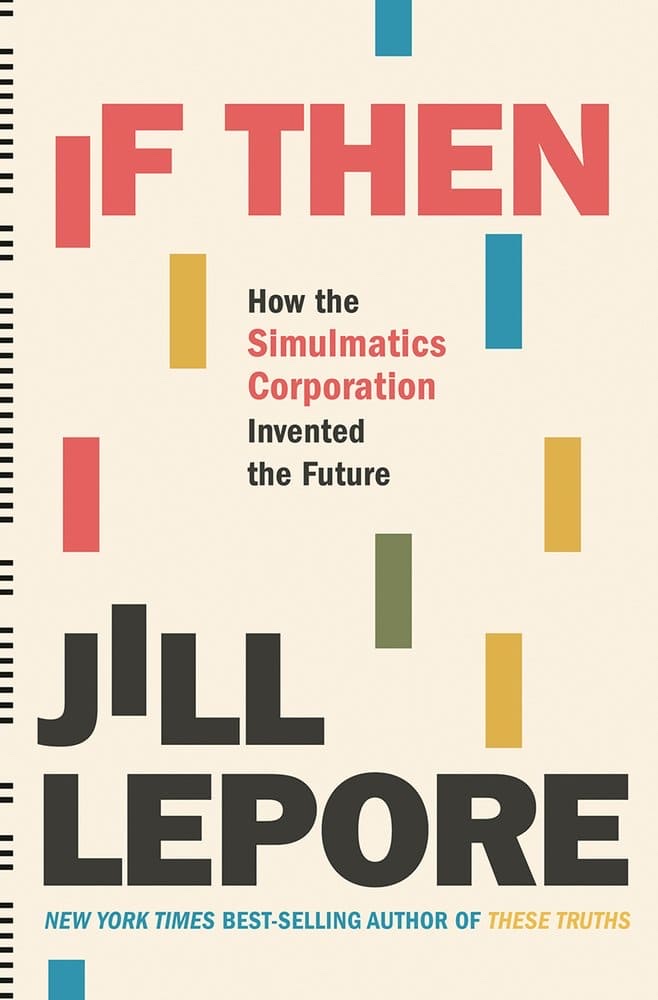
Analogia 相比,IF Then亚马逊 Kindle 商店苹果图书商店)真是一本非常「传统」的历史图书,没有反复跳转、闪回的时间与冗长的细节,作者把焦点对准了一家已经消失在历史长河的公司 Simulmatics,通过挖掘这家公司当初的「疯狂」之举,勾勒出现代计算机早期时代,一些聪明的科学家们如何利用计算机理解人类社会

img

我在阅读的过程中常常有一种时空的错乱感,Simulmatics 公司的很多想法、做法与当下中美主要互联网公司并无本质区别,但这可是发生在上世纪 60 年代的故事,晶体管刚刚发明不久,支撑现代计算机快速发展的摩尔定律还未出现,更不要提人工智能算法突破与互联网带来的海量数据,但就是在现在看来无比简陋的情况下,居然也可以发生利用计算机分析数据与预测大选,这真是一件奇妙的事情。

上海、防火长城与现代中国

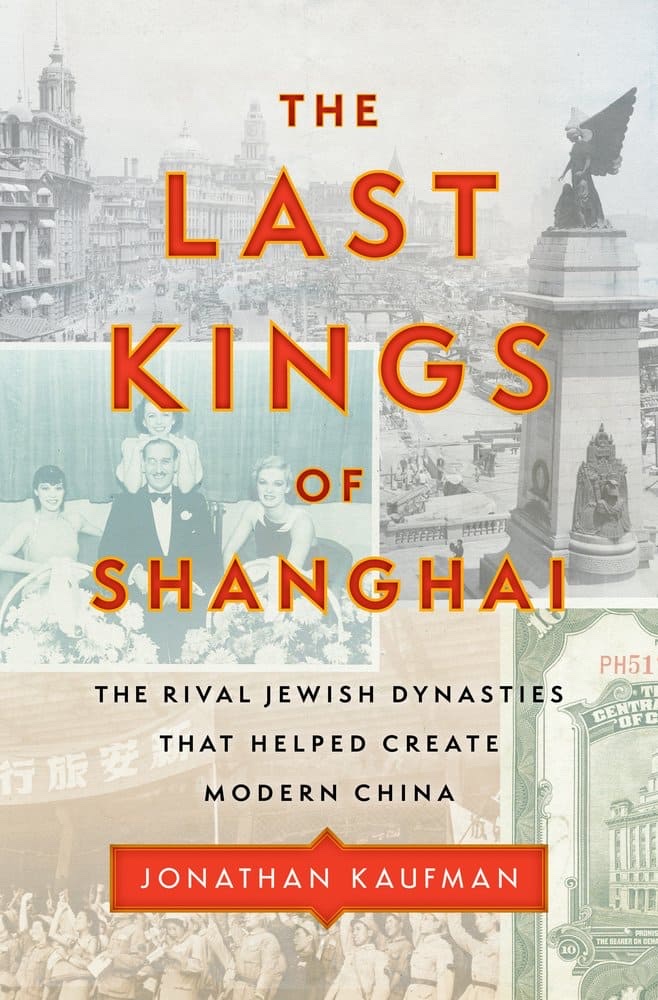
以「上海+犹太人」为关键词的搜索,往往只能看到二战期间上海如何成为犹太人的避难所,这当然是事实,不过,如果进一步挖掘上海与犹太人的关系,那么今年这本 The Last Kings of Shanghai亚马逊 Kindle 商店苹果图书商店)就试图给出一些新的思考角度。

img

这本书以全世界最富有的犹太人家族 Sassoon family 如何在上海构建财富帝国为视角,从另一个维度讲述了一段中国近代史,自 1840 年上海开埠,这些自印度而来的犹太人,为上海带来的商业与文化的繁荣,也为这座城市 100 年历史变迁做了最好注脚。

值得一提的是,与 Sassoon family 在上海一起打拼的还有嘉道理家族,现在上海知名的育才中学的前身正是嘉道理家族在上海所建的中学。

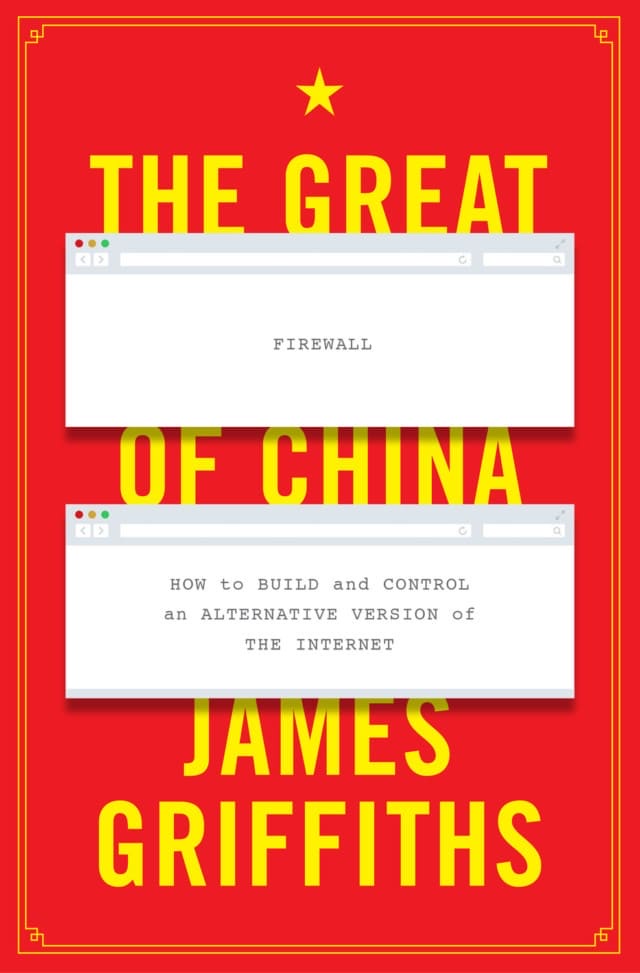
如果说上海犹太人的故事是一段混杂屈辱与现代化探索的历史片段,那么在 21 世纪的中国,防火长城的存在也是一个极其复杂的产物,这本 The Great Firewall of China亚马逊 Kindle 商店苹果图书商店)相对全面展现了防火长城的功能以及「功绩」。

img

关于防火长城的讨论,就目前的历史阶段而言,已经很难直接用「对」与「错」去做价值判断,但正如本书副标题所言,「How to Build and Control an Alternative Version of the Internet」,中国之外的其他国家,也正在加快这个进程,围绕数据主权的口号与行动,都在改变着互联网的定义与模样,这可能才是最可怕的事情。

上一场大流行病的教训

如果说加缪的《鼠疫》是在以文学化的方式展示一场瘟疫对于人类内心世界的冲击,那么这本出版于 16 年前的 The Great Influenza亚马逊 Kindle 商店苹果图书商店)则是通过历史白描的手法还原出 1918 年那场大流行病的惨烈现实。

img

当我在 2 月底开始读这本书的时候,全球的疫情已经进入不可控制的阶段,很多时候,我已经无法分清楚当下新闻与图书章节之间的区别,就像黑格尔那句被不断滥用的名言一样,从政府到公众,并没有从历史中学到什么。1918 年这场疫情中的信息误导、政治高于生命、无视科学等情节在过去一年屡次上演,而随着疫苗开始在全球接种,这场疫情终将结束,但人类将如何应对下一场疫情呢?

互联网时代的「创新」:订阅、用户

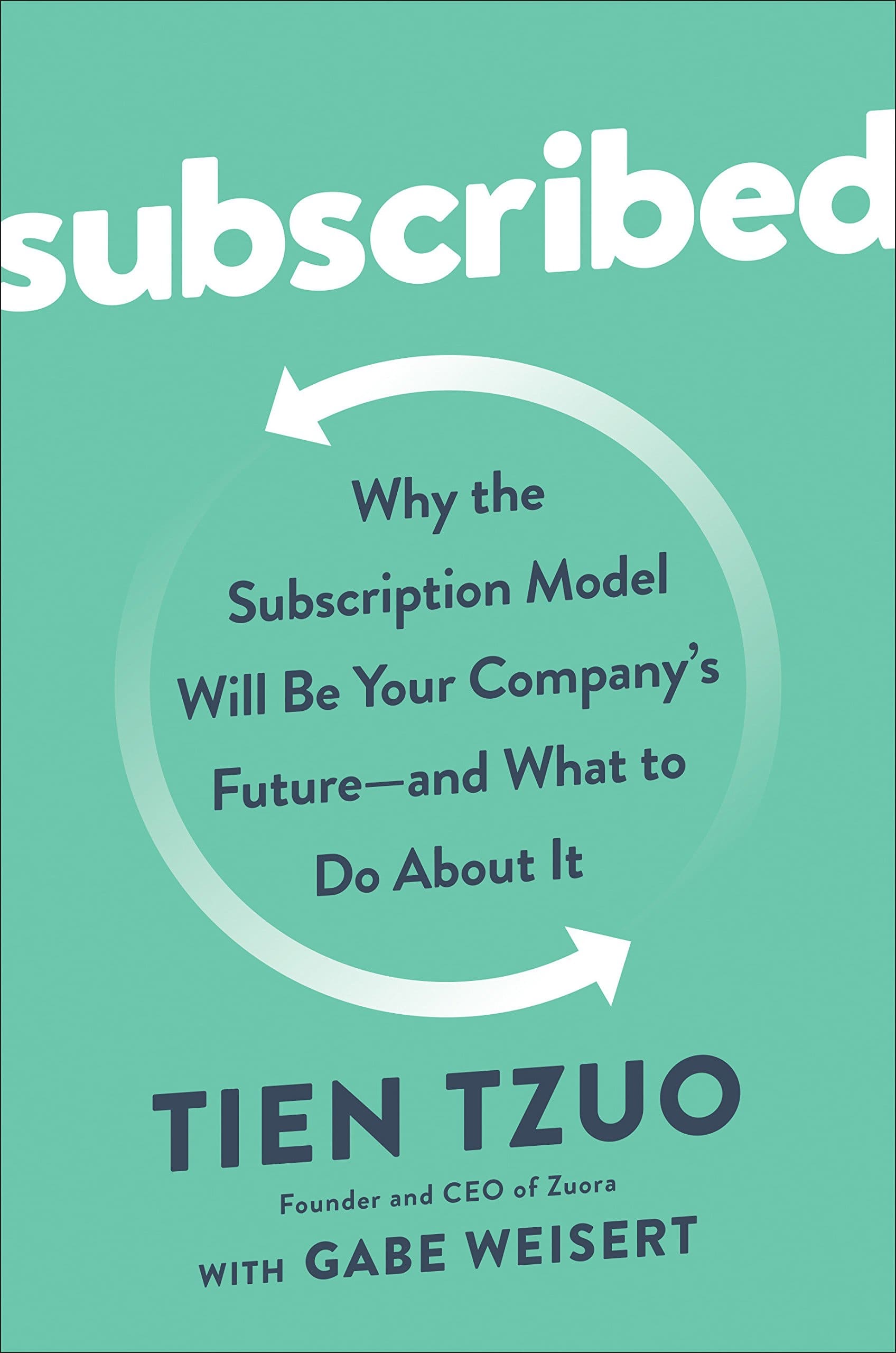
从软件、内容甚至零售百货与打车服务,「订阅」正在成为这个星球上最常见的商业模式,在这本 Subscribed亚马逊 Kindle 商店苹果图书商店)里,作者从两大方面探讨了「订阅」商业模式的现象与本质。

img

这本书的叙述逻辑是从产业现实出发,首先展现正在发生什么,然后用 6 个章节详细分析了企业如何应对「订阅」模式带来的产品研发、市场营销变化,这一部分也是全书的核心内容,如果你对「订阅」商业模式已经有一定了解,可以直接翻看本书后面的 6 个章节即可。

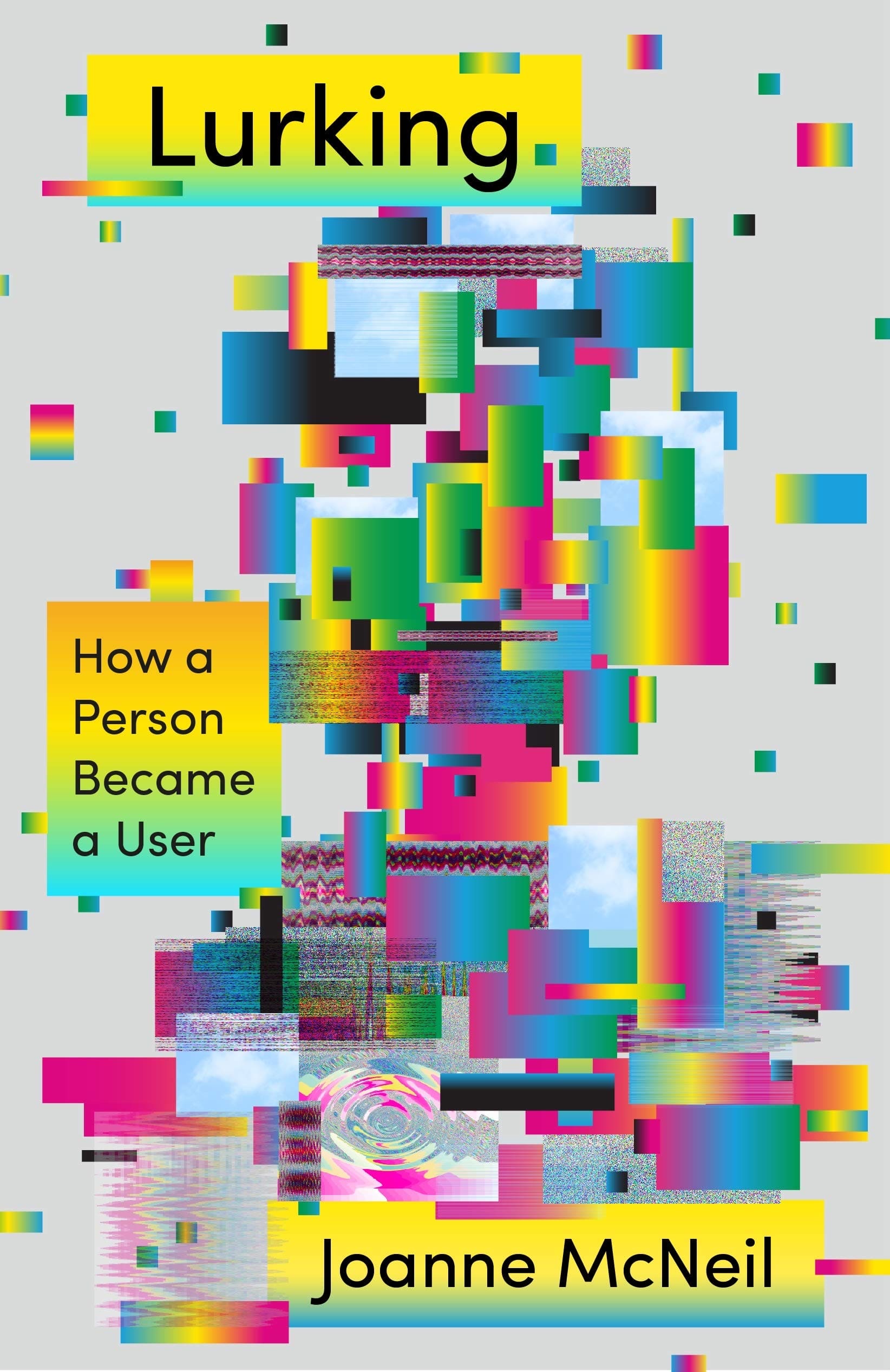
「用户(User)」或许是互联网时代制造的无数词汇里最重要的一个,这个词定义了互联网使用者与产品之间的特定关系,这也是今年出版的 Lurking亚马逊 Kindle 商店苹果图书商店)所思考的议题。

img

「Lurking」在互联网语境里就是「潜水」,如果参考 2/8 定律,「潜水」也是绝大多数互联网网民使用互联网的方式。在本书里,作者没有站在为了批评而批评的视角,而是花了非常多的篇幅去回顾诸如搜索、社交、分享等一系列在线行为的演变历史,读完这一系列关于互联网使用者的历史之后,或许你可以理解所谓「User」与「Person」的区别

没有「滤镜」的 Instagram

前几年关于 Instagram 的报道往往会聚焦在该公司 2012 年被天价收购,一家创立不足两年、只有 13 名员工的公司的价格高达 10 亿美元,这是无论哪一个商学院都无法推演出的商业行为,但这笔交易就这样发生了,而且 Instagram 也很好整合到了 Facebook 的体系里,成为新的赚钱渠道。

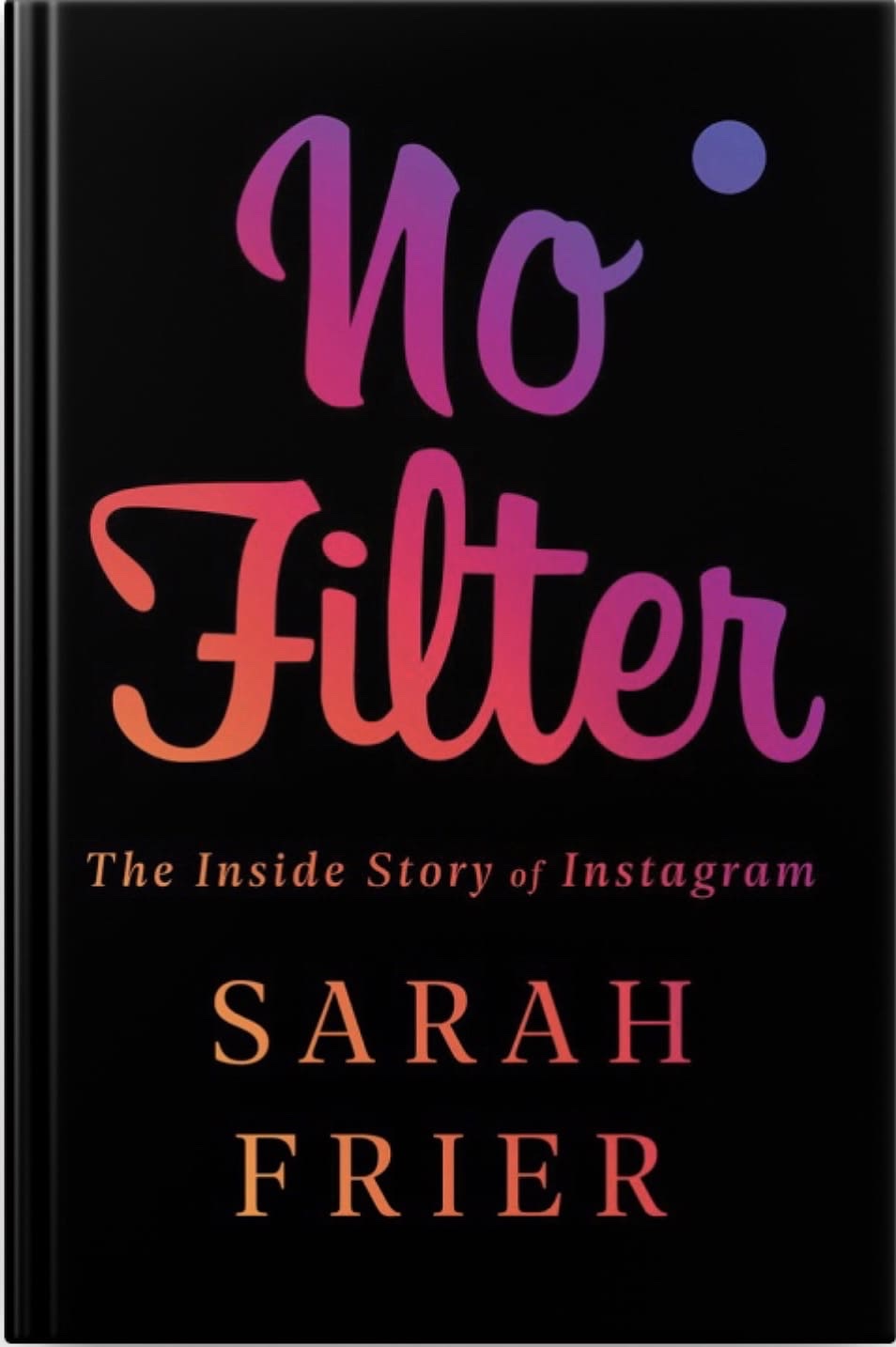
正因为此,Bloomberg 记者 Sarah Frier 的这本名为 No Filter亚马逊 Kindle 商店苹果图书商店)的新书显得非常合时宜,她要去掉围绕在 Instagram 身上的「滤镜」,还原出一个关于创业、收购与不同理念冲突的真实故事。

img

我在读这本书过程中,脑海里不断闪出一个词:挽歌。从时间上看,Instagram 创立于 2010 年,彼时,移动互联网的大幕徐徐拉开,从开放的投资人到天真的创业者,「改变世界」的梦想还未破灭。而在 Instagram 早期的故事里,作者 Sarah Frier 展现出非常出色的历史场景调度能力,像极了一部历史电影,两位 Instagram 创始人贯穿起了 Facebook、Twitter、风险投资机构里的上百个人物,这是属于 2010 年代初期的精彩故事。

随着 Instagram 被 Facebook 收购,Sarah Frier 继续挖掘其如何被 Facebook 所改变与所重塑的细节,这是其他场合很少能看到的内容。读到最后,我发现自己已经很难判断扎克伯格对于这个产品的改造是否成功,一方面,Instagram 成为 FB 的赚钱利器,仅在 2019 年就贡献了 1/4 的营收,但另一方面,扎克伯格的野心和做法,彻底改变了这个产品的初心,也终结了一个开放、天真的创业时代。

笔记方法论的流行

在个人数字生产力工具领域,有两类工具最受「Productivity Porn」青睐,一个是项目/任务管理,另一个是笔记管理。前者由 David Allen 的那本 Getting Things Done 所引领,形成了一系列由方法论、工具以及社群组成的不同阵营。后者则长时间里没有一个堪比 Getting Things Done 的理论框架,更多的时候,都是笔记工具公司们,比如 Evernote 等公司通过产品功能的宣传,影响用户对于笔记工具使用的思考和探索。

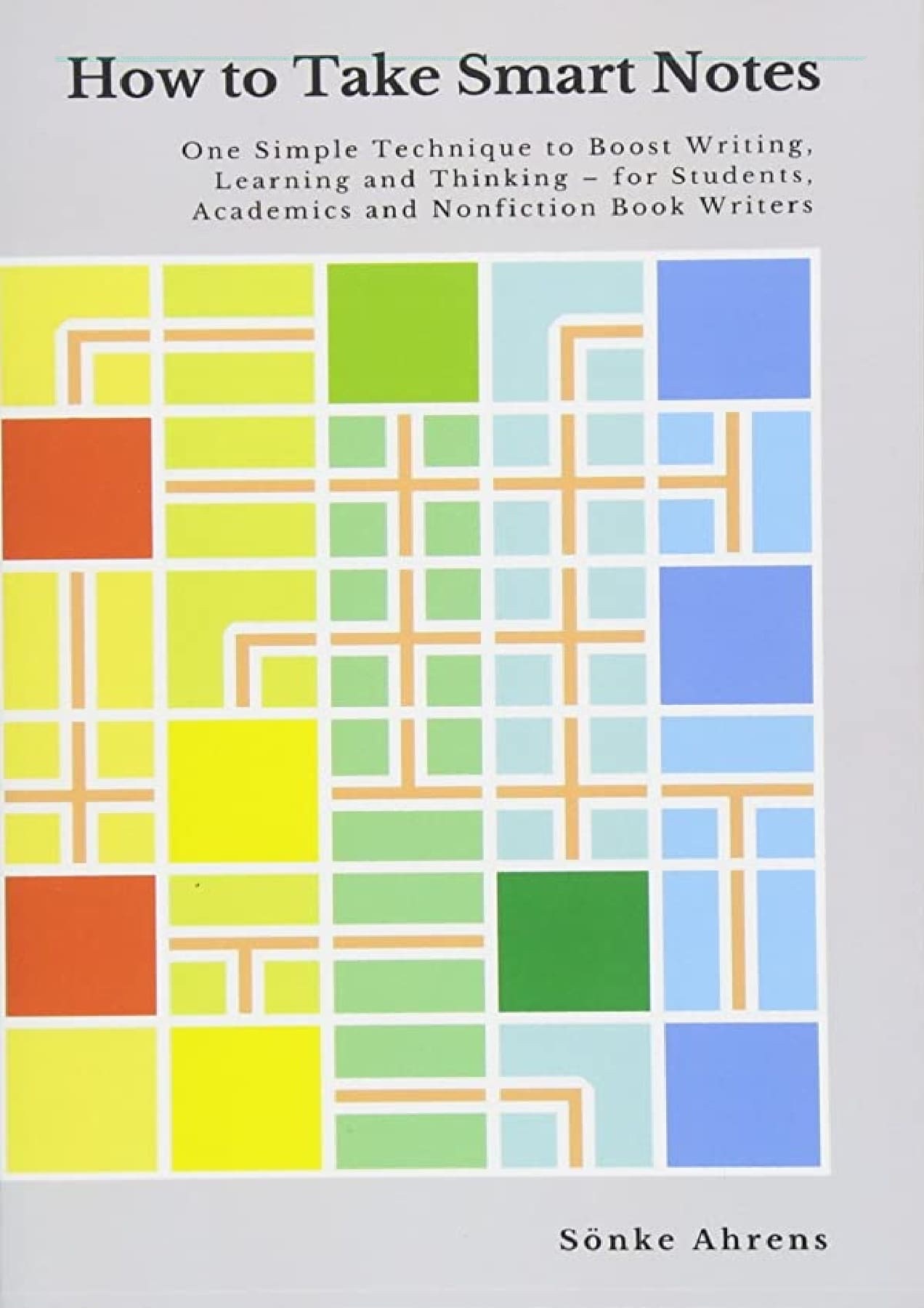
但在 2020 年,随着 Roam Research 的走红,这本旧书 How to Take Smart Notes亚马逊 Kindle 商店苹果图书商店)也从小众视野进入到主流,进一步引发全球「Note-taking Porn」的讨论,从文章到视频、博客,不胜枚举。

img

在这本出版于 2017 年的图书里,作者介绍了一个名为「Zettelkasten」(这是一个德语,意为「笔记盒」)的笔记方法,这个方法由德国知名社会学家 Niklas Luhmann 所创造,利用这套方法,Niklas Luhmann 完成了社会学历史上一系列重要著作。

事实上,「Zettelkasten」方法论几年前就已经有了大量追随者,而 2020 年的流行既有诸如 Roam Reserch 产品走红的影响,也是当下互联网步入信息丰盈时代后,用户对笔记工具的需求发生了本质变化,10 年前的 Evernote 让收集变成笔记工具的标准功能,引领随后几年全球主要笔记工具的发展,如今,用户需要更高效的笔记处理流程,以帮助自己不陷入信息漩涡。

不过坦率来说,「Zettelkasten」以及这本书谈到的一系列流程,其面对的群体相对特殊,你需要在不断的笔记生产、整理与输出(比如写博客)中形成闭环,这就极大限制了适用范围,毕竟不是所有人都可以而且需要输出。另外值得一提的是,这个方法论并非针对某个特定应用,读者还需要在不同笔记应用里探索是否可以实践,这无形中也增加了读者使用该方法的门槛。

【试读】现代数字笔记指南(1):如何理解笔记工具?

本文节选自「iPad Power User」会员计划,这是一份探索 iPad Pro、iPadOS 生产力边界的付费邮件订阅产品,欢迎订阅

我在过去十年的时间里,不断思考笔记流程的优化与工具使用理念的延伸,这也促使我在多个笔记工具与笔记方法中不断跳转、切换,经历过一次次从头开始的欣喜与推动重来时的失望,在这个连载专栏里,我将系统总结自己这些年踩过的坑,但我更想以面向未来的角度,全面展示现代数字笔记工具的模样。

在本期的「现代数字笔记指南」里,我试图探索以下三个问题:

  • 为什么需要笔记工具?
  • 为什么笔记工具不是阅读工具?
  • 为什么笔记工具不是写作工具?

正如知名传播学者麦克卢汉所言:「我不解释,我只探索」。本期探讨的这些命题,并不是要证明什么是正确的,而是自己探索的总结。

1.为什么需要笔记工具?

我曾在「iPad Pro 生产力指南」里提到一个词:「信息工人」。其要义是,当下每个人都生活在海量的信息里,而我们每天需要面对的工作,也是如何「高效处理」这些海量信息。

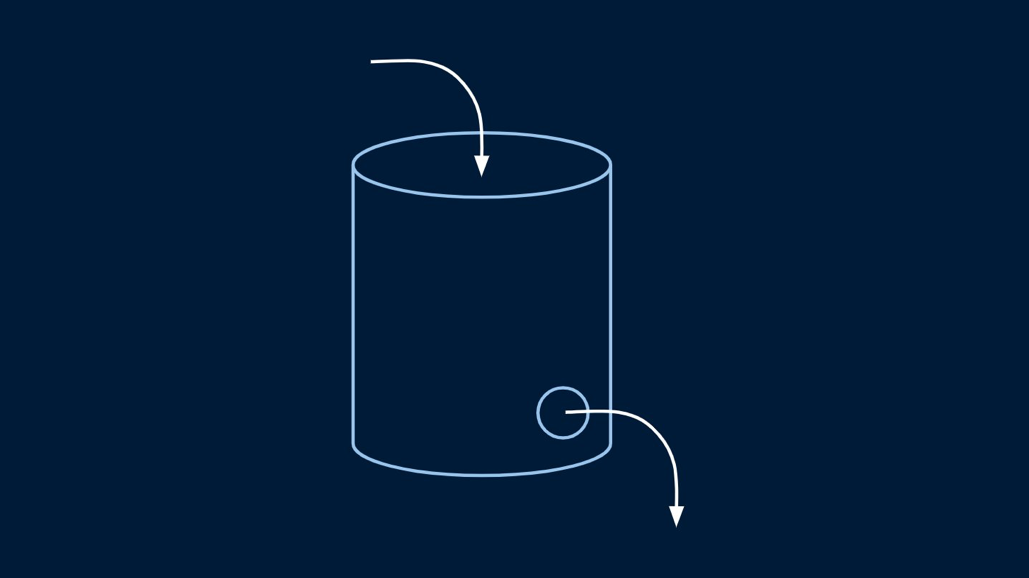
笔记工具恰恰是高效处理信息的重要工具。一方面,笔记工具可以帮助我们抵抗信息遗忘,下面这幅图充分展现了信息是如何流入与流出的,相对应的,就是我们日常生活里的遗忘。

img

另一方面,在不断记录与不断向过去的学习中,笔记工具可以帮助用户实现「信息到知识」的转变,所谓「把书读薄」也是这个道理。

img

因此,我们可以简单列出笔记工具带来的价值:

  • 帮助我们存储容易遗忘的信息;
  • 帮助我们将「信息」转为「知识」;

在信息时代或者数字时代,现代数字笔记工具更具优势,比如,它可以满足更多类型的笔记记录需求,从文本到音频、图片、视频、手写,可谓一应俱全;再比如,数字笔记工具往往利用云端实现笔记同步,这也让笔记成为可以实时流动的数据,用户可以随时获取。

2.为什么笔记工具不是阅读工具

如果说笔记工具可以帮助我们对抗遗忘,那么使用笔记工具把所有可能遗忘的内容都记录下来如何?

这个问题的答案或许就在 Evernote 引领的「Web Clipper」潮流中。这个功能的设计初衷是帮助用户快速将网页内容整体保存到 Evernote,这在早些年还需要切换在线、离线的行业背景下有一定意义。但这个功能却无形中定义了过去十年几乎所有主流笔记工具的样子,在产品市场宣传与各种教程的「教唆」下,用户开始热衷将一个个网页保存到笔记工具,直到有一天用户发现:「笔记工具已经成为阅读工具」

img

一段时间里,曾有人将 Evernote 与 Pocket 放在一起做功能对比与推荐,但作为「阅读工具」的 Evernote 并不合格,Evernote 没有「阅读」与「编辑」两种状态的切换,但凡你不小心把鼠标滑入到阅读的笔记里,就极有可能进入编辑状态。

事实上,诸如 Pocket 这样的阅读工具,其存在的意义是提供更不受干扰的阅读体验,这是无法应对复杂网页排版的笔记工具所无法匹及的。我当初使用 Evernote 或类 Evernote 的时候都会隐约感觉到一种「重」的感觉,现在想想,这或许就是因为我将笔记工具变成了阅读工具,当每天面对海量的、害怕被遗忘的内容的时候,内心不断产生焦虑。

也因此,我强烈建议阅读本指南的各位朋友,请谨慎使用各种笔记工具里的「一键保存网页」功能,这是一个不适合当下网络环境的功能,也不是一个适合现代数字笔记工具的功能。

3.为什么笔记工具不是写作工具

如果笔记不是为了「读」,那么主打写作的 Markdown 工具是不是可以成为笔记工具呢?

很遗憾,并不会,或者严谨一些的说法是:绝大多数写作工具都无法胜任笔记工具。

首先,很多笔记产品制造了一种「可视化」的想象,让越来越多的潜在用户产生一种幻觉:正是写在笔记本上的内容让某些人成功(名)。关于这点,笔记达人 Andy Matuschak 做了一番形象描述:

❝It’s easy to focus on "note-taking" because it’s a visible component of an invisible practice: if you see someone insightful writing in their notebook, you might imagine that if you get the right notebook and organize it well, you’ll be insightful too. And of course, taking notes is tangible. It’s relatively easy, and it feels like doing something, even if it’s useless.

从这个角度继续延伸,笔记工具的核心不是写下什么,而是「在笔记写作过程中的信息加工与信息整合」,著名物理学家理查德·费曼曾直言:「Notes aren’t a record of my thinking process. They are my thinking process.」

也因此,笔记工具需要提供围绕思考的一整套流程与功能,比如大纲、双向链接、Markdown 语法等等,这些功能可以帮助用户加快自己的思考过程,满足用户的思考需求。

其次,写作与笔记本质上是两种截然不同的行为方式。

笔记更像是一种聚拢思维,简言之,就是用户为了追求对事物的深刻理解,而不断聚焦再聚焦的思维模式;与之相比,写作是一种发散思维,它要求不断扩大思索范围,为某个主题延伸出更多子主题,其目的不是为了理解某个事物,而是为了展示自己的视野与信息整合能力。

从功能设计到产品的内在逻辑,写作工具都不可能成为笔记工具的替身,反之亦然。在 iPadOS 的平台上,Bear 是非常优秀的笔记产品,但并不是良好的写作产品,而 Drafts 虽然可以满足我在文本创造的所有想法,但依然无法成为我的笔记工具。

4.写在最后

本期谈到了为什么需要笔记工具、笔记工具与阅读、写作工具的区别,希望可以帮助各位摆脱对于产品定位的误区,理解到笔记工具的本质是为了「加速用户思考」。

接下来的「现代数字笔记指南」,我会系统分享一组笔记整理过程中的基本原则,同时还将分析基于 iPadOS 上的笔记工具并展现我的笔记工作流程。

把玩妙控键盘,这个最贵配件如何改变 iPad Pro?

本文选自「iPad Power User」会员计划,这是一份探讨 iPad Pro 与 iPadOS 生产力的邮件订阅产品,每周一封专属会员邮件,独家分享 iPadOS 生产力流程并推荐生产力应用年度会员还将免费获得「iPad Pro 生产力指南」等电子书。


从突然发布到突然发售,妙控键盘无论是造型还是价格都引发了持续性的讨论,我没有第一时间「抢到」这款键盘,在官方店铺等候了差不多两周之后才收到货,本文并不是什么评测,因为类似的内容网上已经铺天盖地,我只从一个常年使用 iPad Pro 工作的用户角度,回答一个自己不断问自己的问题:妙控键盘到底改变了什么?

如果可以,我愿意把妙控键盘「拆分」为三个维度,分别是键盘、触控板以及悬浮设计,这三个维度也从功能、外观与设计,共同定义了妙控键盘的属性。

首先,键盘。当我在苹果店第一次上手妙控键盘的键盘时,我并没有特别明显的感觉,但在这一周的使用过程中,我越发喜欢这个键盘的手感,剪刀脚的设计重新让我回到了使用 2015 款 MacBook Pro 的输入体验。

后来我想了想原因,或许是因为在苹果店时,你需要站在桌子边敲击键盘,但在实际使用中,你一定会坐在桌边敲击键盘,手指与胳膊之间的不同角度,极大影响着用户对于一款键盘的综合感受。

其次,触控板。当第一代 iPad Pro 与 Apple Pencil 一起发布时,很多人(包括我)会习惯地将 Apple Pencil 作为 iPad Pro 的「专属鼠标」,因为利用 Apple Pencil,可以实现更多在手指触控操作不便场景下的操作,也因此,我也看到很多像我这样没有太多绘画需求的人,为 iPad Pro 配备了 Apple Pencil。

而在 2020 年,苹果让 Apple Pencil 的重要性后退了一步,利用系统层面的光标与硬件层面的触控板,构成了 iPad Pro 的「新专属鼠标」,这是一个看起来与桌面电脑,特别是和 MacBook 无异的组合,但在实际使用中,用户需要学习、适应iPadOS 特有的手势(苹果官方的教学视频很实用),才能完全体会到所谓「专属鼠标」的功能。

至于很多人吐槽的触控板太小,请相信我,再大的触控板也无法媲美直接在屏幕触控的体验。

第三,悬浮设计。上文提及到触控板减少了 Apple Pencil 的重要性,而悬浮设计则进一步减少了用户使用 Apple Pencil 的积极性,因为,你的手臂为了适应悬浮 iPad 的角度,必须「悬浮」更多角度,由此带来的,就是干脆放弃 Apple Pencil,全部交给触控板了。

悬浮设计为 iPad Pro 用户带来的另一个新变化就是可以在各种非平面上使用键盘,比如靠在沙发使用 iPad Pro 输入文字,妙控键盘可以非常稳固地放在腿上使用,这在使用之前的键盘双面夹时是不可想象的。

正如上文所言,键盘、触控板以及悬浮设计分别从功能、外观与设计的角度,共同定义了妙控键盘,那么,当三个部件结合在一起的时候,你可能会发现这款有史以来最贵的 iPad Pro 配件,为这个产品线带来了诸多变化的可能性。

其一,设备功能的模块化趋势越发明显。现在,你至少有三种使用 iPad Pro 的方式或方法:

  • 把 iPad Pro 拿在手里,对应看书或游戏的场景;
  • 利用 Apple Pencil 和 iPad Pro,完成绘画等场景的操作;
  • 使用妙控键盘与 iPad Pro,完成文本创造、办公协同等工作;

当然,还可以继续延伸,譬如连上外接显示器或者游戏手柄等等,但无例外的是,这都是模块化的 iPad 的应用场景。

其二,交互逻辑复杂化已不可避免。现在的 iPad Pro 上,你可以使用手指、Apple Pencil、键盘、触控板、鼠标,这几乎是当下所有的交互模式了,一个月后的 WWDC,AR 交互或许也会被加强,由此带来的是用户直线上升的学习成本,并考验应用开发商的适配能力,毕竟,不是每个应用都需要完整的交互方式,但当用户习惯了触控板交互之后,没有为之优化的应用一定非常「难用」。

最后,在距离 WWDC 不到一个月的时间节点去畅想,iPadOS 14 对于 iPad 桌面样式、触控板手势等系统层面的优化,也会进一步释放这一款拥有方便可用的触控板同时还能保证相当优秀输入体验的键盘的能量。


最棒的十个 iPad 应用有哪些?(2020 版)

我在 2019 年 2 月写了一篇《最棒的十个 iPad 应用有哪些?》,过去的一年多时间里,苹果向 iPad 产品线发布了 iPadOS,并提供了大量新功能和特性,第三方开发者也充分利用这些特性,不断丰富着 iPad 生态里的应用体验。

在这个背景下,2019 年的《最棒的十个 iPad 应用有哪些?》已不适用,我将站在 2020 年 3 月的时间点,重新整理出 iPad 上的十大优秀应用,这些应用选自我的电子书「iPad 优质应用私人词典」,也是「iPad Power User」年度会员的专属福利,如果你对 iPad 应用以及生产力探索感兴趣,我更建议订阅这份邮件通讯,详细的产品介绍在这里

那么,下面我们开始吧。

1. Safari

Safari 是苹果官方提供的网页浏览器,也是 iOS/iPadOS 上默认的浏览器,在 iPadOS 发布之后,Safari 成为 iPad 平台上真正意义的桌面级浏览器。你可以在「设置—Safari 浏览器」里设置是否「请求桌面网站」,从而更好地利用 iPad Pro 的大屏幕优势;

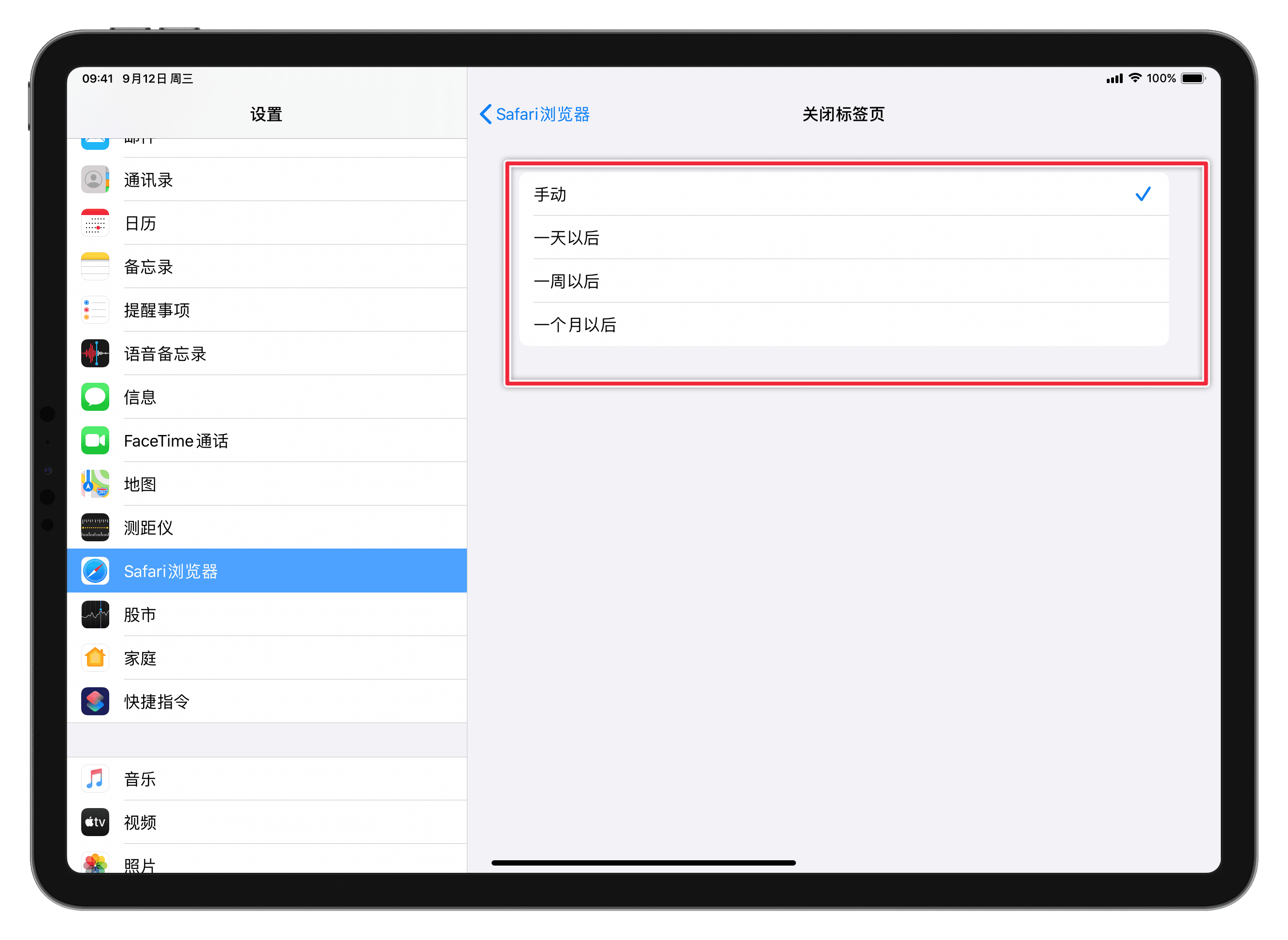
这里推荐一个小技巧:设置自动化「关闭标签页」。

如果你也像我喜欢打开多个标签页却常常忘记关闭,可以在「设置——Safari 浏览器——关闭标签页」里选择自动关闭时间,如下图所示:

img

你还可以利用「内容拦截器」过滤网页广告。这是一个非常实用的功能,我个人目前通过 AdGuard 来过滤广告,类似的产品选择还比较多,通过对广告过滤,带来更清爽的网页浏览体验。

2. Drafts

Drafts 是 iOS/iPadOS 平台上的知名文本应用,我从 Drafts 3 开始使用这款产品,如今它也是我在 iPad Pro、iPhone 上摘录、撰稿、整理的利器。

就像 Drafts 官方 Slogan 所言「Where Text Starts」,通过 Drafts 社区里海量的 Action,可以实现各种神奇的功能,比如与 Working Copy 协同工作,打通 Github 仓库的 Pull/Push 的操作,真正实现了从文本开始以创造结束的闭环流程,详细的流程请参见「iPad Pro 生产力指南」电子书。

这里分享一个强大功能:为特定 Action 自定义键盘快捷键。理论上说,你可以为每一个 Action 添加键盘快捷键,大幅提升 iPad Pro 的工作效率。

自定义快捷键的操作非常简单,选择任意一个 Action,右滑点击「Edit」进入 Action 的编辑界面,找到「EXTERNAL KETBOARD SHORTCUT」,然后自行组合。

img

3. Documents

Documents 是一款非常优秀的文件管理器,或者可以说它是目前最好的 iOS 文件管理器,提供了可媲美桌面文件管理的功能,更重要的是,这款应用还是免费产品。

Documents 里内置的浏览器功能提供了多种用户代理方式,在「设置」里找到「浏览器」,点击「用户代理」,如下图所示,你可以看到众多选项,如果遇到一些特殊网页,可以通过 Documents 访问。

img

4. Reeder4

Reeder 4 是苹果应用生态里老牌的 RSS 阅读器,横跨 iOS、iPadOS 和 macOS 系统平台,支持主流 RSS 服务以及 Instapaper、Pocket 等稍后读应用。

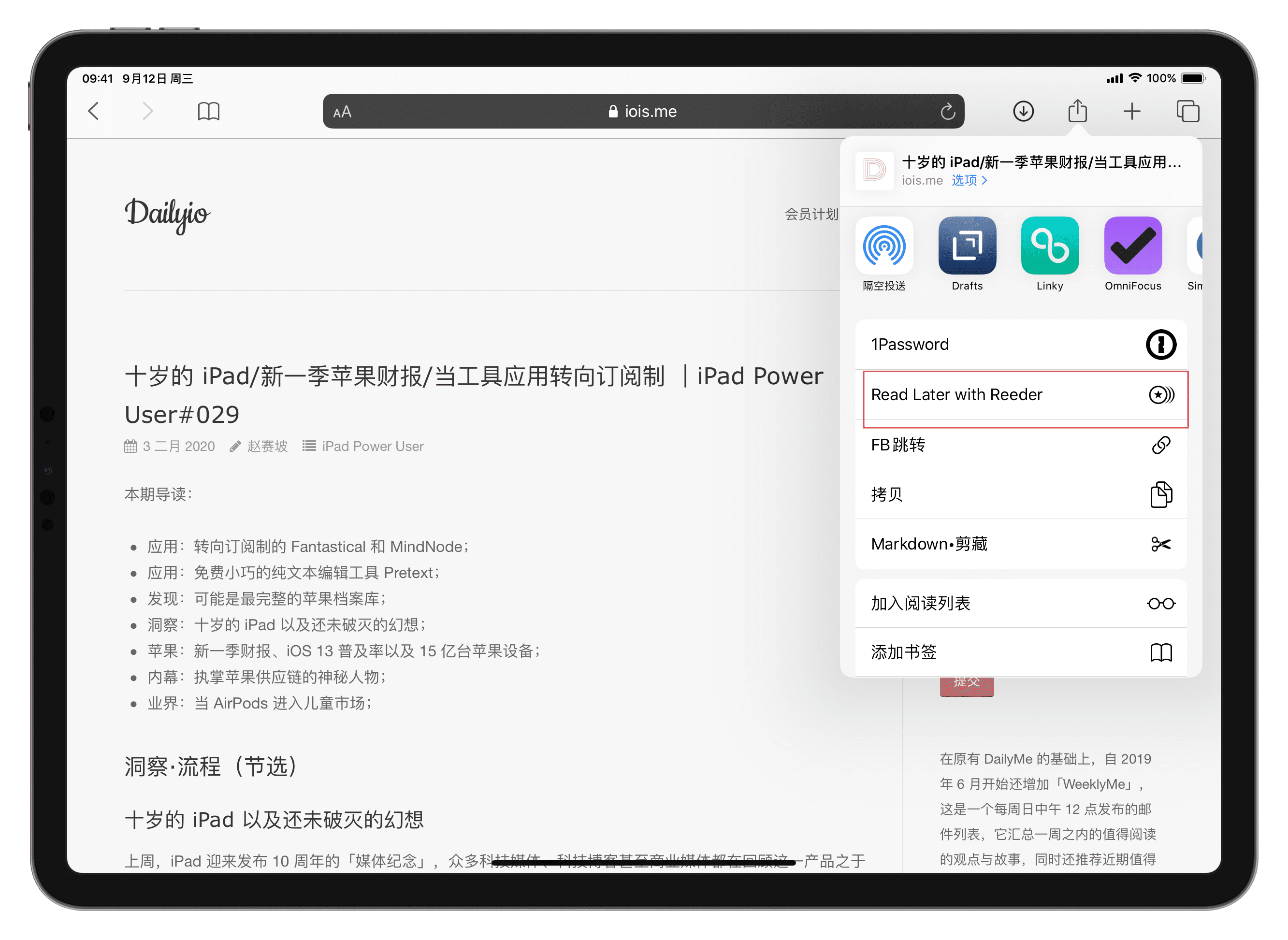
相比于其他 RSS 阅读器只能阅读 RSS 服务提供的内容,Reeder 4 俨然具备了与 Instapaer、Pocket 相媲美的稍后读服务。

如下图所示,你现在可以在 Safari 或其他支持 iOS/iPadOS 分享菜单的应用里,直接将文章发送给 Reeder 4,然后在 Reeder 4 里阅读。

img

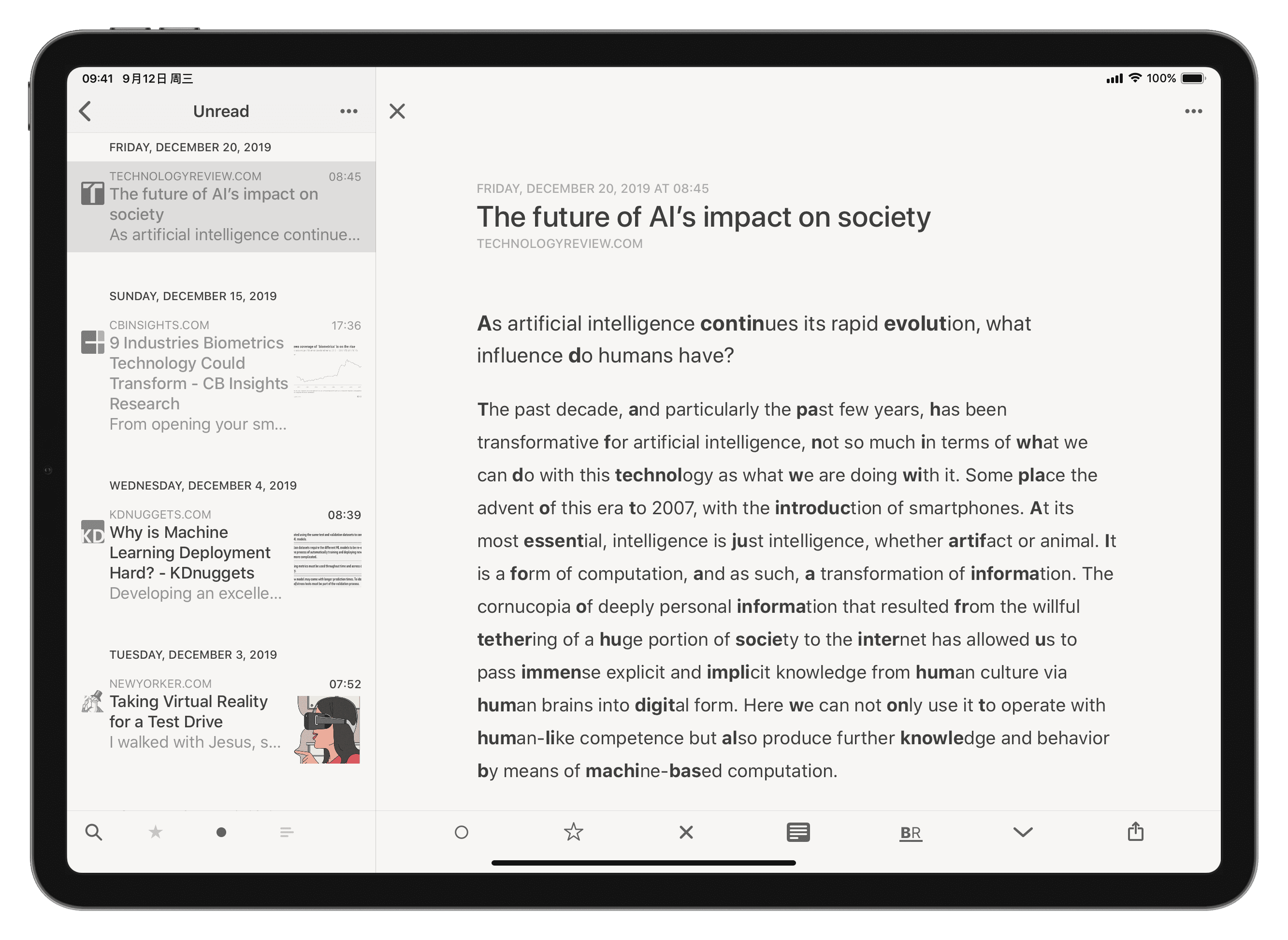
在我看来,Reeder 4 的稍后读功能,可以满足我对所有文章开启 Bionic Reading 的需求,我会将来自社交媒体、邮件订阅里的重要文章放在 Reeder 4 里阅读。

img

5. Spark

Spark 是一款免费的邮箱应用,功能完善,可集成国内外主流邮箱服务,同时与大量第三方服务形成了协同。

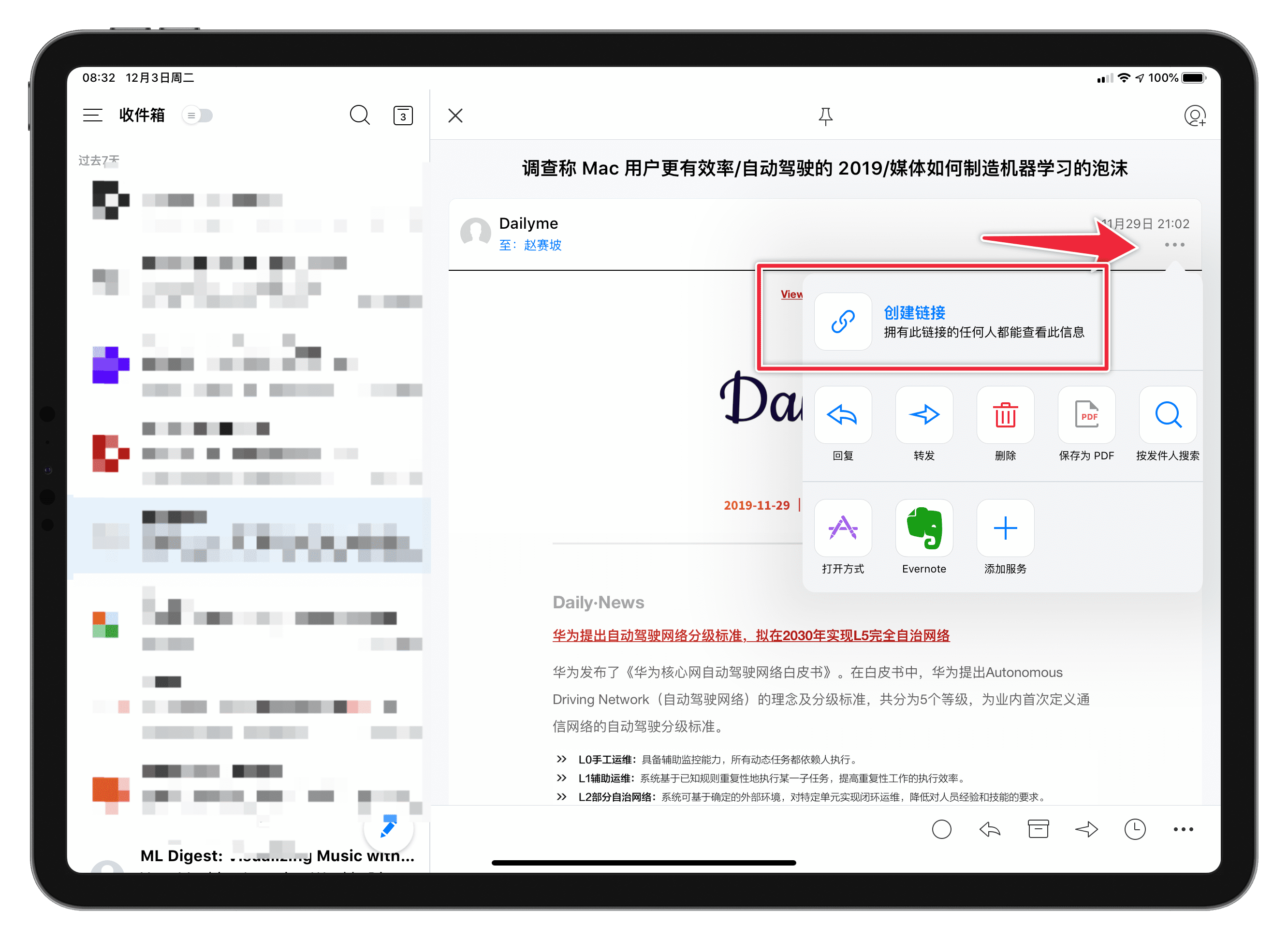
Spark 拥有一个非常强大的功能:邮件链接。利用这个功能,可以将一封邮件变成公开链接,从而改变了过往邮件分享只能通过转发邮件的情况。

如下图所示,点开任意一封邮件,点击右侧的三个小黑点,可以看到「创建链接」,然后直接将这个链接复制并分享给其他人就好:

img

6. Timetrack

TimeTrack 定位于时间记录,并提供了包括番茄记录、时间统计等功能,支持多设备同步,也是我在过去两年里一直在用的时间记录工具。

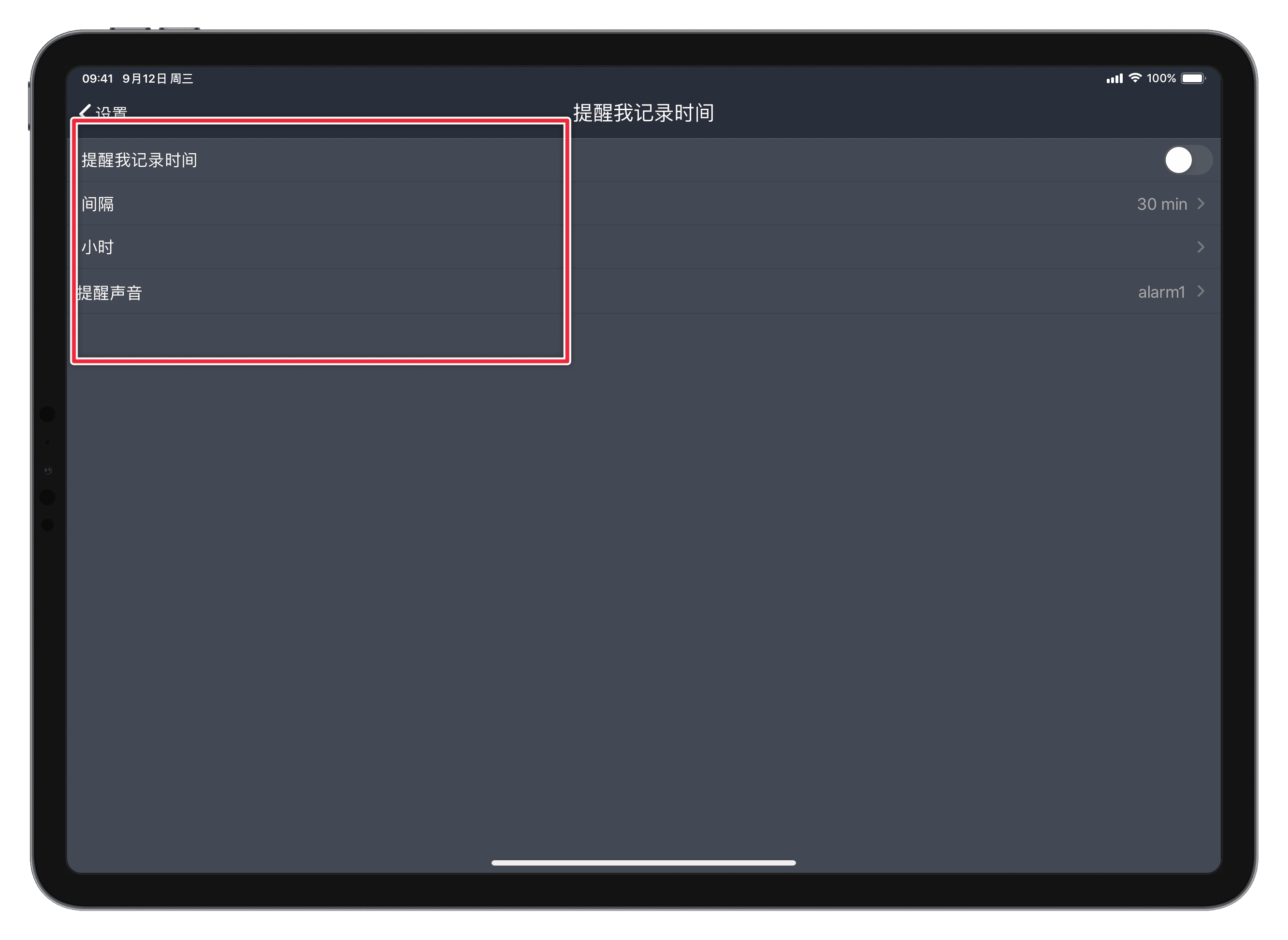
时间记录的一大痛点就是经常忘记开启计时,TimeTrack 提供了一个很实用的提醒功能,如下图所示,你可以自行设置「提醒间隔」以及每天不同的提醒时间,你可以灵活控制:

img

7. Picsew

Picsew 是一款主打拼图的照片处理工具,同时还具备长截图制作、标记、添加设备外壳等功能,也是我在撰写「iPad Power User」中重度使用的图片处理应用。

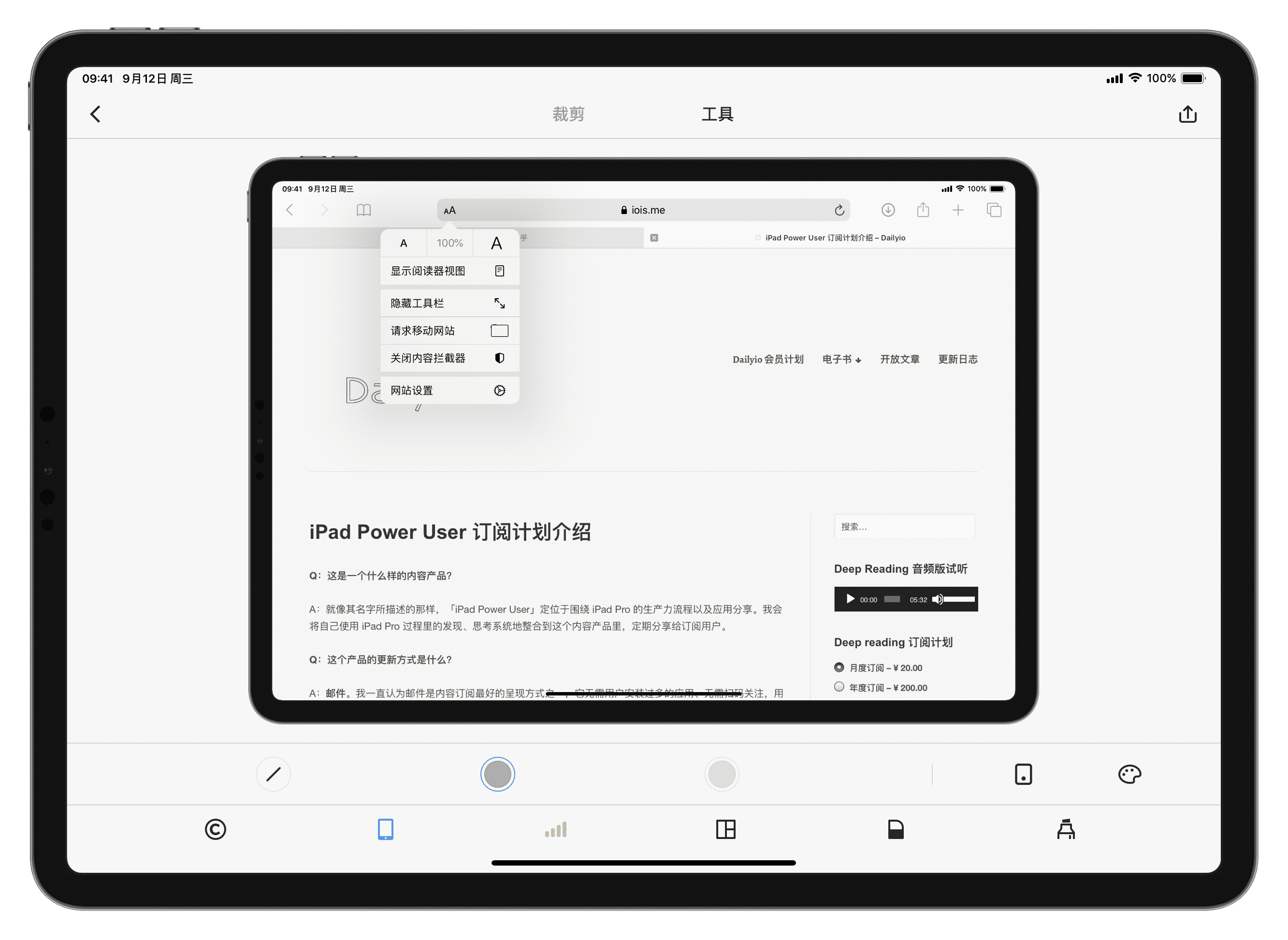
Picsew 为截图添加设备外壳的功能非常实用。虽然类似的功能也可以通过快捷指令实现,但 Picsew 还能处理屏幕截图的状态栏,这样做出来的截图从格式到样式,非常统一、美观,如下图所示。

img

8. 文件

文件」应用是苹果在 2017 年发布的、面向 iOS/iPadOS 的文件管理器,并在过去几年不断升级优化,可以集成主流的网络存储,比如 Dropbox、Google Dive 等。

「文件」应用 丰富的键盘快捷键支持。iPadOS 进一步增加了「文件」应用的外置键盘快捷键,你可以在任意外置键盘上长按「Command」查看,这是其他文件类应用所不具备的特性,如下图所示:

img

9. Google News

Google News 是 Google 出品的新闻类应用,与 Google 账号深度打通,面向全球提供多个语言版本的新闻内容。

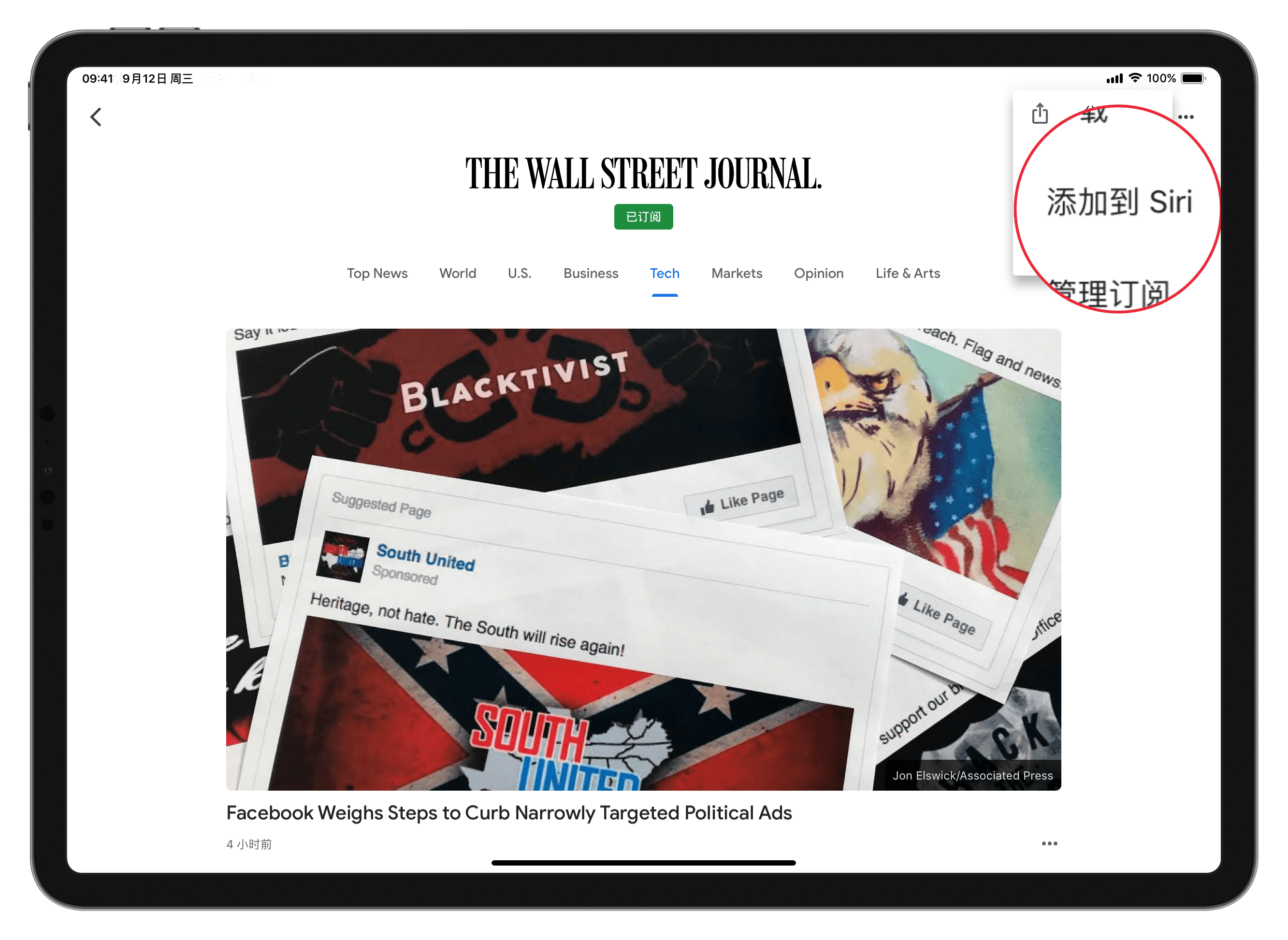
利用 Siri 快捷指令快速定制 Google News 的阅读入口,如果直接在快捷指令里搜索「Google News」,你或许并不会看到这个应用,其添加 Siri 快捷指令的方式藏在应用里,点开任意一个订阅的关键词,或者你订阅的媒体名称,点击右上角的三个小点,就可以看到添加到 Siri 的提示。

img

10. 2Do

2Do 是一款面向苹果生态的任务管理应用,适配 macOS、iOS 以及 iPadOS,可通过 Dropbox 等实现全平台的任务同步。

相比于其他任务管理工具,2Do 对于 iPad 大屏幕一直拥有良好的利用率,这在 iPad Pro 上尤为明显,从而可以带来更丰富的任务管理界面。

另外,将 Drafts 与 2Do 放在一起,还有各种神奇的功能,比如一键在 2Do 里建立项目,这个 Action 最大用处在于,你完全可以在 Drafts 里放一些类似模版的文本,然后遇到相应场景的时候,快速启动。

img

写在最后

iPadOS 还在不断升级中,最新版的 iPadOS 13.4 带来全新的光标支持,未来也将改变一些应用的体验方式,我也期待未来有更多优秀的应用出现。

【开放文章】iPadOS 会让 iPad 变成生产力工具吗?

本文系这个问题的回答。

关于 iPadOS 是否能给 iPad Pro 带来生产力的提升,本文是今年 6 月发布在「iPad Power User」(返校季优惠还在进行中,欢迎订阅获取更多专属内容)会员通讯里的部分内容,我会从三个部分展开讨论,首先是 iPadOS 的意义,然后聚焦此次更新的两大变化:交互与浏览器

iPadOS 的战略意义

iPadOS 的出现,不仅对于 iPad 产品线以及苹果未来的产品发展有重要意义,更展现了苹果在未来计算设备的探索中的微妙心理。

img

首先,iPadOS 奠定了 iPad 在苹果产品线的重要地位,它不再是所谓「大号的 iPhone」,而是一个独立的、有自身特色的设备

从屏幕尺寸的角度去看,7.9 英寸 iPad mini 与 12.9 英寸的 iPad Pro 之间还有至少三个屏幕尺寸的 iPad 产品(9.7、10.5 以及 11.6)。这五个尺寸的设备构成了苹果在 iPhone 与笔记本电脑之间的护城河,而且在友商们的「助攻」下,iPad 已然占据了绝对垄断定位。

但从 iPad 内部的产品线上看,iPadOS 之于不同尺寸硬件设备的意义也是不同的。就目前的第一个开发者版本而言,整个系统都在围绕如何更好地利用 iPad 的屏幕尺寸优势,但由于 iPad 整个产品线横跨 7.9 到 12.9 的屏幕,这也造成了 iPadOS 在不同设备上体验的不同,尤其是在 iPad mini 上,iPadOS 桌面小图标、多任务操作以及三指缩放实现复制粘贴等都非常不方便。

也因此,目前的 iPadOS 更多还是要释放 iPad Pro 的无穷潜能,进一步强化 iPad Pro 在整个苹果产品线中的重要地位。未来,iPadOS 或许也会像 iPhone 上的 iOS 一样,利用硬件(如处理器、摄像头)的差异,提供不同层次的 iPadOS 体验。

一个疑问是,iPadOS 会有自己的系统版本号吗?至少现在还叫 iOS 13。

其次,正如上文所言,iPadOS 将 iPad 变成一个更独特的计算设备,而它也将肩负起苹果服务产品落地的艰巨任务。

3 月底的苹果服务发布会前,iPad mini 和 iPad air 被极其低调地上线发布,但如果再看去苹果发布的服务类产品,无论是游戏订阅、新闻订阅还是电视订阅,iPad 或许不是最好的硬件形式,但它和 iPhone、Mac 系列以及 Apple TV,构成了苹果在内容服务类领域硬件基础。

事实上,在苹果的硬件产品线里,Apple Watch 与内容消费行为基本无关,iPhone、iPod Touch 触达了一部分内容消费的场景,但这个场景里面临巨大的竞争,在全球智能手机销量整体下滑的行业背景下,iPhone 已经无法再将苹果带入一个新高度。

上文提及了 iPad 在平板市场的绝对垄断地位, iPadOS 增加了一系列强化 iPad 作为生产力设备的特性,但这些生产力特性与丰富的内容场景所形成的鲜明对照,或许也是对「买前生产力、买后爱奇艺」调侃的最好诠释,但谁又会在乎呢?

iPadOS 的人机交互

很遗憾,iPadOS 并没有带来令人眼前一亮的人机交互,目前 iPad 上可以实现的交互方式如下:

  • 触控:手指;
  • 语音:Siri;
  • 键盘:比如蓝牙键盘/部分有线键盘,此次还增加更多的快捷键;
  • 笔:Apple Pencil 以及一些第三方的触控笔;
  • 鼠标:这是 iPadOS 增加的新特性;

这里特别提一下鼠标,目前 iPadOS 的鼠标交互藏的非常深,你需要在「设置——辅助功能」的「辅助触控」里找到「定点设备」。

将鼠标放在如此隐蔽的设置选项里,也从某种程度上显示了苹果在 iPadOS 交互模式上并不推荐鼠标。而且所谓的「辅助功能」,更多还是为了帮助有特殊需求的小部分用户,实现更好的人机交互。也因此。鼠标并不是 iPadOS 带来的最大交互变化,而是对于过往 iOS 辅助功能的一次增强。

但这并不影响我之前对于 iPadOS 越来越复杂交互的判断。复杂多样的手势、物理按键与手势以及不同尺寸的屏幕,在提升交互难度的同时,也将继续分化 iPad 的用户群体。当然,这对苹果公司而言,也是产品重新定位用户并锁定用户的过程,从这个角度出发,此次 iPadOS 的更新,也是一次 iPad 用户群和产品线重新定位的开始。

上述五个交互方式几乎覆盖当下计算设备所有交互方式,从好的角度去看,iPadOS 让 iPad 尤其是 iPad Pro 更全能,用户要什么就提供什么;但站在另一个角度,iPad Pro 正在变成一个可以触摸的、类似 macOS 的计算设备,而当无数个交互方式堆叠在一起的时候,整个人机交互的逻辑开始变得极其复杂。

img

这种复杂早在 iOS 11 时期也曾经出现过,当时,iOS 11 for iPad 赋予了 iPad Dock、多任务等一系列功能,这也大大增加了用户熟悉 iPad 操作逻辑的难度。也是从那时起,iPad 上的 iOS 与 iPhone 上的 iOS 渐行渐远,它不再是可以轻易上手的系统,大量的手势以及各种技巧被写在了苹果官网 iPad 系列的支持帮助页面里,很少能找到。

iPadOS 如何让 Safari 获得新生

熟悉我的朋友可能都知道,我一直渴望能在 iPad Pro 上使用一个真正「桌面级」的浏览器。任凭 iPad Pro 系列产品线在过去三年如何迅速发展,iPad Pro 的硬件性能如何震惊业界,但 iPad Pro 上的那个 Safari 和 iPhone 的 Safari 并没有本质的区别。

但在 2019 的时间点上,iPadOS 带给了 Safari 新生。

功能

从功能层面上看,Safari 带来了如下几个重大更新。

其一,可以设置默认的网页浏览模式,在「设置」的「Safari」里,拉到底部的「网站设置」,点击「请求桌面网站」,如下图所示:

img

当然,用户也可以在某个单独网页上自行切换「桌面网站」与「移动网站」,如下图所示,还可以决定是否开启内容拦截器。

img

其二,多任务、多窗口的堆叠,也就是说,你可以操作两个浏览器窗口,还可以一个浏览器窗口与一个邮件窗口。

img

其三,独立的下载功能,默认的下载文件夹放在了 iCloud 里,用户也可以自行修改文件夹位置,比如放到本地设备。

其四,网页长截图功能。如下图所示,当用户在 Safari 上截图时,你会看到「整页」截图的选项,点击就可以启动,非常方便。

img

其五,更丰富的键盘快捷键。如下图所示,用户几乎可以用键盘代替手指,完成绝大多数网页浏览工作。

img

这些看得见的功能更新,带来的则是体验的上升以及一些流程的变化。

体验

WWDC 主题演讲里特别强调了 Safari 对于 Google Doc 的良好支持,我也在第一时间体验了在 iPad Pro 的 Safari 上编辑、整理 Google Doc 的过程,整个体验已经和 macOS 的 Safari 无异,更令我诧异的是,iPad Pro 的 Safari 居然支持了绝大多数 Google Drive 特有的快捷键。

img

不仅如此,基于 Google Drive 上丰富的扩展应用,用户还可以利用 Safari 完成更多的工作,比如,通过集成在 Google Drive 里的 StackEdit,你甚至可以在 Safari 上撰写、编辑 Markdown 文件,所有修改实时预览并自动保存到 Google Drive里,整个过程非常流畅。

img

更进一步,Safari 对于网页版 Gmail 的支持也相当完善,无论是浏览、搜索、撰写邮件还是整理邮件过滤器,其体验相当完美,如果说有遗憾的地方,那就是目前还不支持 Gamil 特有的快捷键。

img

Safari 此次更新释放的另一个红利则是 Notion。

我被无数人安利过 Notion,但我一直无法将其纳入到我的工作流程里,其主要原因是其原生应用的孱弱,过往 iPad Pro 上的 Safari,也无法承担起 Notion 的各项功能。

而在 iPadOS 的 Safari 里,Notion 的体验已经和 macOS 上没有差异,尤其是其杀手锏版的功能「/」,也完美适配外置键盘。

img

随着 Safari 功能提升和体验升级,未来,我的大量工作流或许也将依托于浏览器,比如完整的 Gmail、Google Dive 只能通过 Safari 才能实现,新的平台、新的工具,势必也将带来全新的工作流。

iPadOS 的未来

当我看到「iPadOS」的名字时,我内心非常激动,这毕竟是第一个从「i」系列设备里分离出的系统。或许也正因为是来源于「i」设备,当下 iPadOS 太想证明自己和那个过往的 iOS 是不一样的,从而也展现 iPad 系列的价值。然而事实的另一面则是,不管多么努力,当下的 iPadOS,依然只是一个 iOS 的分支并加入了一系列新特性,这些略显混搭的功能(Bug)、逻辑,在用户的一阵欢呼之后,变成了一个个大问号

另一方面,当苹果为 iPadOS 增加了越来越多的新特性,这些系统级别的能力是否会下放给开发者或其他应用厂商呢?比如苹果会将越发强大的 Siri 开放给 Spotify 等其他音乐流媒体公司吗?再比如,诸如 Chrome、Firefox 这样的第三方浏览器也能够像 Safari 一样具备多窗口吗?

这是 iPadOS 这个夏天留给我们的众多疑问,而还有大概两周时间,随着新一代 iPhone 以及传闻中的 iPad Pro 2019 ,或许会给世界一个答案。